什麼是程式部署?新手必懂的軟體部署入門指南【2025】
程式碼完成後的下一步是什麼?
花了整整一個週末,你終於把網站寫完了。
首頁、關於頁、作品集,全部都有。
在瀏覽器輸入 localhost:3000,完美運作。
然後你興奮地想分享給朋友看。
「欸,網址給我,我想看看。」
你愣住了。
因為你根本沒有「網址」可以給。
你的網站只存在你的電腦裡。
這時候,你需要做的事情叫做:程式部署。
這篇文章會用最簡單的方式,讓完全沒經驗的你,搞懂什麼是部署、為什麼需要部署,以及怎麼開始你的第一次部署。

程式部署是什麼?
用生活化比喻解釋
想像你是一個廚師。
你在自己家的廚房做了一道超美味的料理。
你嚐了一口,太好吃了!
但問題是:只有你能吃到。
因為料理在你家廚房,別人進不來。
如果你想讓更多人吃到,你需要:
- 把料理帶到餐廳
- 放在餐桌上
- 讓客人可以點來吃
這個「把料理從家裡廚房帶到餐廳」的過程,就是部署。
回到程式的世界:
- 你家廚房 = 你的電腦(localhost)
- 料理 = 你寫的程式/網站
- 餐廳 = 伺服器(Server)
- 客人 = 網路上的用戶
- 帶到餐廳的過程 = 部署(Deploy)
部署完成後,你的網站就有了一個公開網址。
任何人只要輸入這個網址,就能看到你的網站。
部署的技術定義
用比較正式的說法:
程式部署(Software Deployment)是將開發完成的程式碼,從開發環境發布到目標環境,使其可被用戶存取的過程。
簡單版本:
部署 = 讓你的程式從「只有自己能用」變成「全世界都能用」。
這個過程通常包含:
- 把程式碼上傳到伺服器
- 安裝必要的套件
- 設定環境變數
- 啟動應用程式
- 取得公開網址
想了解更多 Deploy 英文意思,請參考 Deploy 中文是什麼意思?一次搞懂部署的完整概念。

為什麼要學程式部署?
從 localhost 到全世界
當你在本機開發時,程式跑在 localhost。
localhost 就是「你自己的電腦」的意思。
問題在於:
localhost 只有你能存取。
你朋友在他的電腦輸入 localhost:3000,他連到的是他自己的電腦,不是你的。
這就像你在家煮菜,然後叫朋友「去你家廚房吃」。
但朋友去的是他自己家的廚房。
所以什麼都沒有。
部署解決這個問題。
部署後:
- 你的程式跑在一台「公開的伺服器」上
- 這台伺服器有一個公開的網址
- 全世界的人都能透過網址存取
部署是開發者必備技能
不管你是:
- 前端工程師:需要把網站部署上線
- 後端工程師:需要把 API 部署到雲端
- 全端工程師:前後端都要會部署
- 獨立開發者:從頭到尾都要自己來
- Vibe Coder:AI 幫你寫程式,但上線還是要會
部署是繞不開的技能。
不會部署的後果:
- 面試時只能說「我有做過」,但拿不出網址
- 作品集只能用截圖,沒有互動體驗
- 想做 Side Project 變現?用戶連不上
- 專案永遠停在「只有我能跑」的階段
程式只能在本機跑?讓我們幫你上線,24 小時內回覆。
程式部署的基本流程
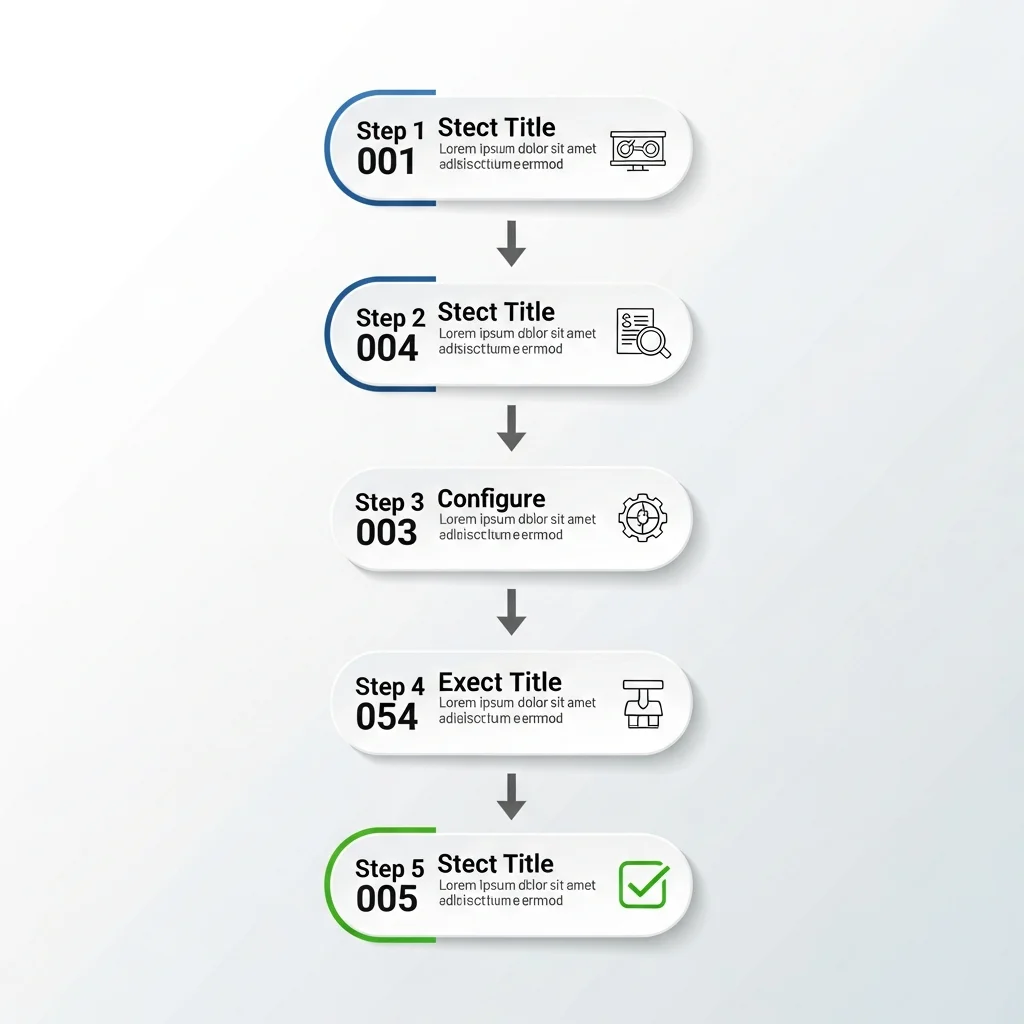
部署聽起來很複雜,但其實可以拆成 5 個步驟。
Step 1:準備程式碼
在部署之前,確保你的程式碼是「可部署」的狀態。
檢查清單:
- ✅ 程式在本機能正常運作
- ✅ 沒有寫死的本機路徑(如
C:\Users\...) - ✅ 敏感資訊用環境變數管理(API Key、密碼)
- ✅ 有
package.json或對應的套件管理檔案
最重要的:用 Git 管理程式碼
幾乎所有部署平台都從 Git Repository 拉取程式碼。
如果你還沒用 Git:
git init
git add .
git commit -m "準備部署"
git remote add origin https://github.com/你的帳號/你的專案.git
git push -u origin main
Step 2:選擇部署平台
市面上有很多部署平台,各有特色。
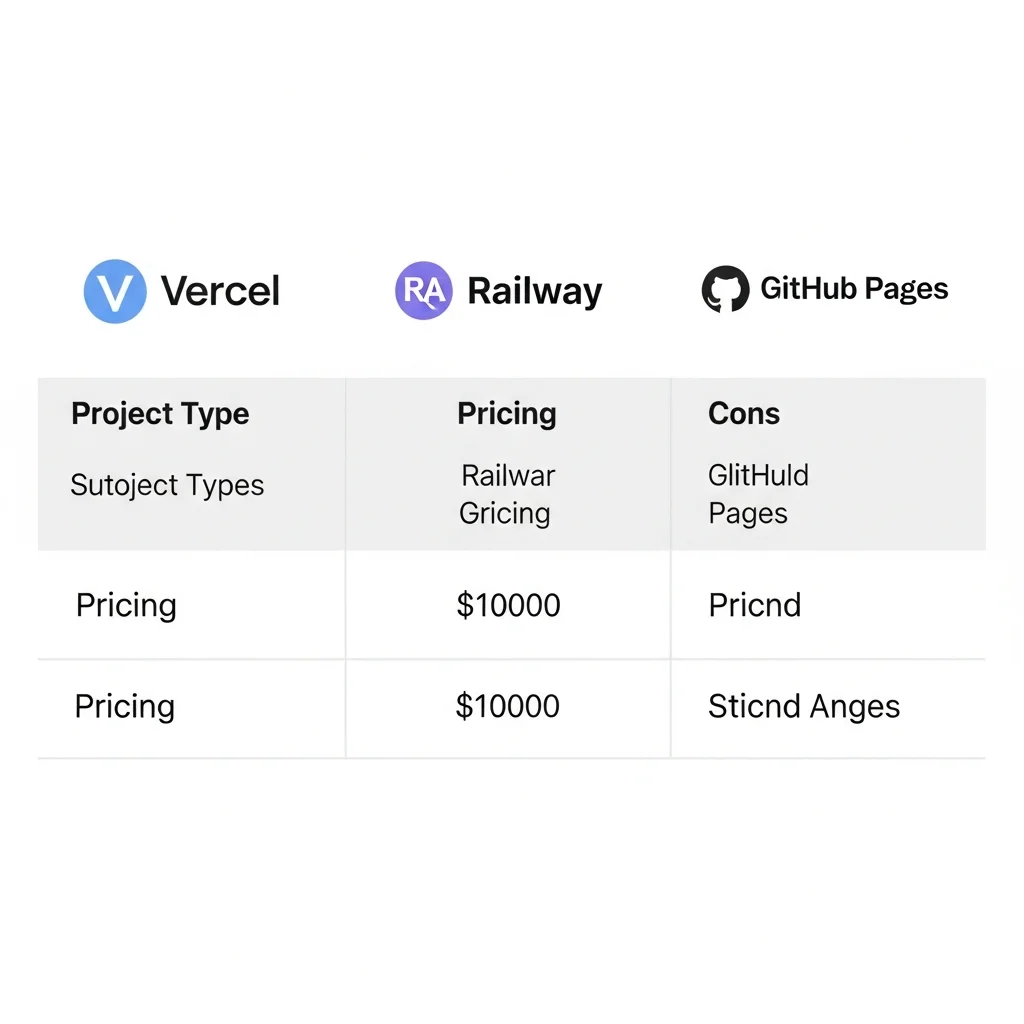
新手推薦:
| 你的專案類型 | 推薦平台 | 原因 |
|---|---|---|
| 前端網站(React, Vue, Next.js) | Vercel | 最簡單,幾秒部署完成 |
| 後端 API(Node.js, Python) | Railway | 新手友善,免費額度夠用 |
| 純靜態網站(HTML/CSS/JS) | GitHub Pages | 完全免費,設定簡單 |
不確定選哪個?先從 Vercel 或 Railway 開始,絕對沒錯。
Step 3:設定環境
部署平台需要知道怎麼運行你的程式。
常見設定:
-
連結 Git Repository
- 授權平台存取你的 GitHub/GitLab -
設定環境變數
- 把.env裡的變數填到平台上
- 例如:DATABASE_URL、API_KEY -
設定建構指令
- 大部分平台會自動偵測
- 例如:npm run build
Step 4:執行部署
設定完成後,點擊「Deploy」按鈕。
或者,更常見的方式:推程式碼就自動部署。
git add .
git commit -m "新功能"
git push origin main
# 推完就自動部署了!
部署過程中,平台會:
- 拉取你的程式碼
- 安裝相依套件(npm install)
- 執行建構指令(npm run build)
- 啟動應用程式
- 分配一個公開網址
整個過程通常只要 1-3 分鐘。
Step 5:測試與監控
部署完成後,記得測試:
- ✅ 網址可以正常打開
- ✅ 主要功能都能運作
- ✅ 在手機上也能正常顯示
- ✅ 沒有 Console 錯誤
如果有問題,查看部署平台的 Log(日誌),通常會告訴你哪裡出錯。
新手友善的部署平台推薦
讓我詳細介紹三個最適合新手的部署平台。
Vercel(前端首選)
適合: React、Vue、Next.js、Nuxt、純前端專案
為什麼推薦:
- 超級簡單:連結 GitHub 後,幾秒鐘就部署完成
- 自動 HTTPS:不用額外設定 SSL
- 預覽功能:每個 Pull Request 都有預覽網址
- 免費額度充足:個人專案完全夠用
部署步驟:
- 註冊 Vercel 帳號
- 點擊「New Project」
- 選擇你的 GitHub Repository
- 點擊「Deploy」
- 完成!取得網址如
https://my-site.vercel.app
限制:
- 免費版 Serverless Function 有執行時間限制
- 商用版價格較高
詳細教學請見 Vercel 部署教學:前端專案 3 分鐘上線完整指南。
Railway(後端首選)
適合: Node.js、Python、Go、後端 API、需要資料庫的專案
為什麼推薦:
- 後端友善:支援多種語言和框架
- 一鍵資料庫:PostgreSQL、MySQL、Redis 一鍵建立
- 環境變數管理:介面直覺好操作
- 免費試用:每月 $5 免費額度
部署步驟:
- 註冊 Railway 帳號
- 點擊「New Project」
- 選擇「Deploy from GitHub repo」
- 設定環境變數
- 完成!取得網址如
https://my-api.up.railway.app
限制:
- 免費額度用完後需要付費
- 冷啟動可能需要幾秒
詳細教學請見 Railway 部署教學:5 分鐘上線你的後端應用。
GitHub Pages(靜態網站)
適合: 純 HTML/CSS/JS、個人部落格、文檔網站
為什麼推薦:
- 完全免費:沒有任何費用
- 設定簡單:在 Repository 設定頁開啟即可
- 與 GitHub 整合:程式碼和網站在同一個地方
部署步驟:
- 確保有
index.html檔案 - 進入 Repository → Settings → Pages
- 選擇 Branch(通常是 main)
- 儲存
- 完成!網址為
https://你的帳號.github.io/專案名稱
限制:
- 只能部署靜態網站
- 不支援後端程式碼
- 沒有資料庫功能
常見部署問題與解決方向
新手部署時常遇到的問題:
問題 1:Build 失敗
症狀: 部署過程中斷,顯示紅色錯誤
常見原因:
- 套件版本不相容
- 缺少環境變數
- 程式碼有語法錯誤
解決方向:
- 仔細看錯誤訊息,通常會告訴你哪裡出錯
- 檢查環境變數是否都有設定
- 在本機先跑
npm run build確認能成功
問題 2:網站打開是空白
症狀: 網址可以打開,但什麼都沒顯示
常見原因:
- Build 指令沒有正確設定
- 靜態檔案路徑錯誤
- API 路徑還是指向 localhost
解決方向:
- 打開瀏覽器 DevTools,看 Console 有沒有錯誤
- 檢查 Network Tab,看哪些請求失敗
- 確認 API 路徑是正式環境的網址
問題 3:本機可以,部署後不行
症狀: 在自己電腦運作正常,部署後卻出錯
常見原因:
- Node/Python 版本不同
- 環境變數沒同步
- 作業系統差異(Windows vs Linux)
解決方向:
- 指定 Node 版本(在
package.json的 engines 欄位) - 確認所有
.env變數都有設到平台上 - 注意檔案路徑大小寫(Linux 區分,Windows 不區分)
FAQ 常見問題
Q1:程式部署要花錢嗎?
不一定。很多平台有免費方案:
- Vercel:個人專案免費
- Railway:每月 $5 免費額度
- GitHub Pages:完全免費
- Netlify:每月 100GB 免費流量
新手階段,免費額度通常綽綽有餘。
Q2:部署需要會 Linux 嗎?
現代平台已經把複雜的伺服器操作藏起來了。
使用 Vercel、Railway 這類平台,你不需要會 Linux。
只有當你使用 AWS EC2、自架伺服器時,才需要 Linux 知識。
Q3:我的網站需要資料庫,怎麼部署?
選擇支援資料庫的平台:
- Railway:一鍵建立 PostgreSQL、MySQL
- Render:提供免費的 PostgreSQL
- Supabase:專門的資料庫服務,有免費方案
Q4:部署後怎麼更新網站?
大部分平台支援自動部署:
- 修改程式碼
git commit+git push- 平台自動偵測到更新
- 自動重新部署
- 網站更新完成
整個過程通常只要 1-3 分鐘,不需要手動操作。
Q5:可以用自己的網域嗎?
可以。大部分平台都支援自訂網域:
- 購買網域(如 GoDaddy、Namecheap)
- 在部署平台設定自訂網域
- 設定 DNS 指向平台
- 等待生效(通常幾分鐘到幾小時)
部署入門行動清單與平台選擇建議
讀到這裡,你應該對程式部署有基本的認識了。
重點回顧:
- 部署 = 讓程式從本機到雲端,讓全世界都能存取
- 5 步驟流程:準備程式碼 → 選平台 → 設定環境 → 執行部署 → 測試監控
- 新手推薦:前端用 Vercel、後端用 Railway、靜態網站用 GitHub Pages
部署沒有想像中難。
現在的工具已經把複雜的事情都處理好了。
你只需要:
- 把程式碼推到 GitHub
- 連結部署平台
- 點一下 Deploy
幾分鐘後,你的網站就上線了。
今天就試試看吧。
找一個你之前做的小專案,把它部署上線。
實際做一次,比看十篇教學都有用。
進階部署知識請見 程式部署完整指南:從零開始學會 Deploy 的所有知識。

部署失敗?別擔心
從環境設定到 CI/CD,我們幫你搞定所有部署問題。
參考資料
- Vercel Documentation - Getting Started (2025)
- Railway Documentation - Quick Start (2025)
- GitHub Pages Documentation (2025)
- MDN Web Docs - Publishing your website (2025)