Vibe Coding 教學:2025 從入門到實戰完整指南(附範例)
本文為 2025 Vibe Coding 完整指南 系列文章之一。
想學 Vibe Coding 但不知道從哪開始?這篇教學會帶你從零開始,一步一步學會用 AI 寫出你的第一個專案。
不需要程式基礎,只需要跟著做。每個步驟都有解釋,每個範例都能實際執行。
課前準備
開始之前,確認你有這些東西準備好了。
需要具備什麼知識?
完全不會程式:可以。這份教學假設你沒有任何程式基礎。
會一點程式:更好。你會學得更快,也能做更多驗證。
需要會的:
- 基本電腦操作
- 打字(中英文都可以)
- 願意嘗試和修正
需要準備什麼工具?
| 工具 | 用途 | 取得方式 |
|---|---|---|
| Cursor | AI 程式編輯器 | cursor.com 下載 |
| Claude 或 GPT 帳號 | AI 對話 | 免費註冊即可 |
| 瀏覽器 | 看成果 | Chrome、Edge 都可以 |
| 終端機 | 執行指令 | 電腦內建 |
這份教學以 Cursor 為主要工具。如果你還沒決定用什麼工具,可以先看 Vibe Coding 工具推薦。
第一章:Vibe Coding 基礎概念
在開始寫程式之前,先理解 Vibe Coding 的核心觀念。
什麼是有效的 Prompt?
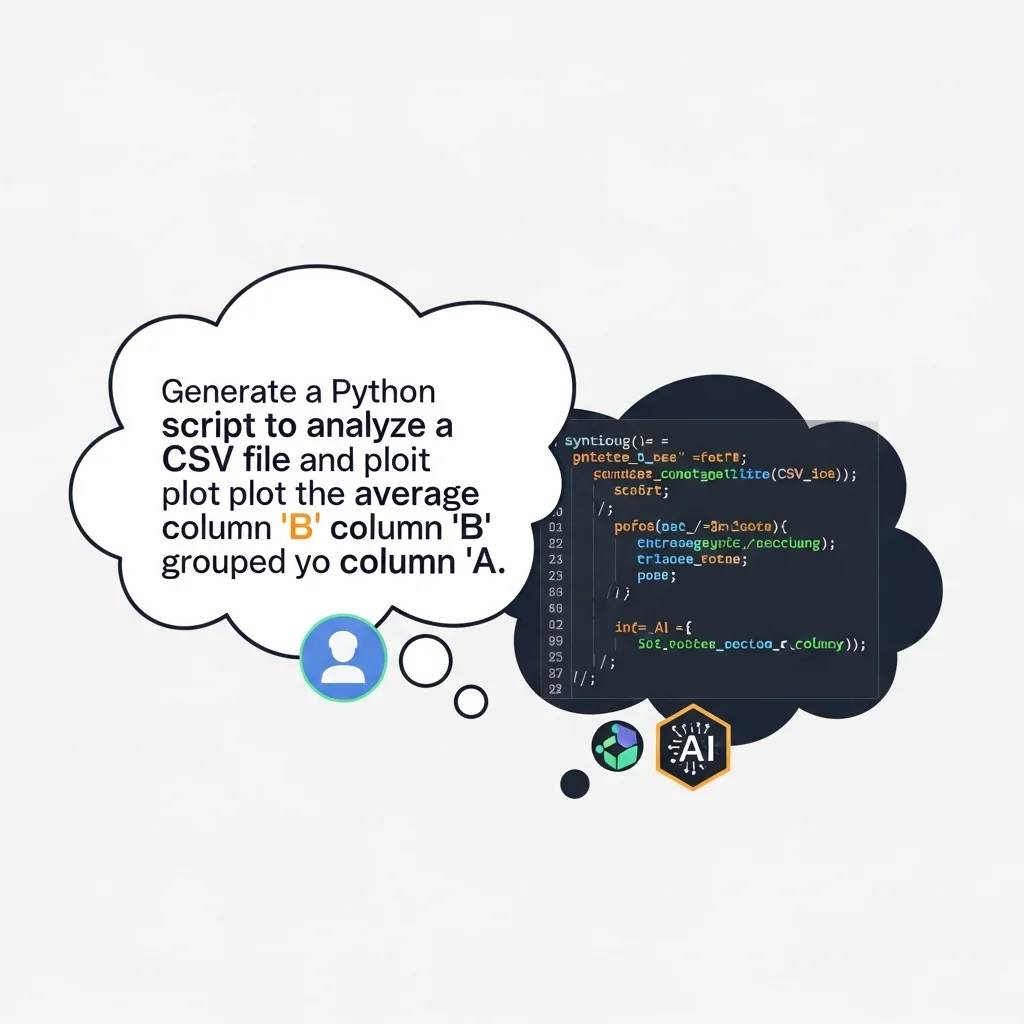
Prompt 就是你給 AI 的指令。好的 Prompt 讓 AI 產出你要的東西,壞的 Prompt 讓你來回修改很多次。
好 Prompt 的特徵:
| 要素 | 說明 | 範例 |
|---|---|---|
| 明確 | 說清楚要什麼 | ✅ 「用 React 建立一個待辦事項列表」 ❌ 「幫我寫個網頁」 |
| 具體 | 給細節 | ✅ 「可以新增、刪除、標記完成」 ❌ 「功能要齊全」 |
| 有脈絡 | 說明背景 | ✅ 「這是給個人使用的,不需要登入功能」 |
| 有限制 | 設定邊界 | ✅ 「不要用任何外部套件」 |
Prompt 公式:
我想要 [功能描述]
使用 [技術/工具]
需要包含 [具體功能 1、2、3]
不需要 [排除項目]
[其他限制或偏好]
如何與 AI 有效溝通?
Vibe Coding 本質是對話。對話技巧很重要。
迭代式對話:
不要期待一次就完美。正常的對話流程是:
- 給初始需求 → AI 產出 v1
- 看結果,指出問題 → AI 修正
- 測試,發現新問題 → 繼續調整
- 滿意 → 完成
常用對話模式:
- 修正:「這個功能不太對,應該是...而不是...」
- 擴展:「在這基礎上,再加上...功能」
- 簡化:「這太複雜了,把...部分拿掉」
- 解釋:「這段程式碼在做什麼?為什麼這樣寫?」
迭代式開發思維
Vibe Coding 不是「一次寫完」,是「慢慢堆疊」。
正確心態:
- 先有東西再優化
- 小步快跑,每步都確認
- 出問題很正常,不用緊張
- 多嘗試不同問法
錯誤心態:
- 期待 AI 一次給完美答案
- 複製貼上不檢查
- 一次寫太多功能
- 不願意來回調整
第二章:環境設定
現在來設定你的開發環境。
選擇適合的工具
如果你是新手,推薦從 Cursor 開始:
- Cursor:AI-first 設計,對 Vibe Coding 最友善
- 備選:Windsurf(類似 Cursor)、Replit(線上使用,不用安裝)
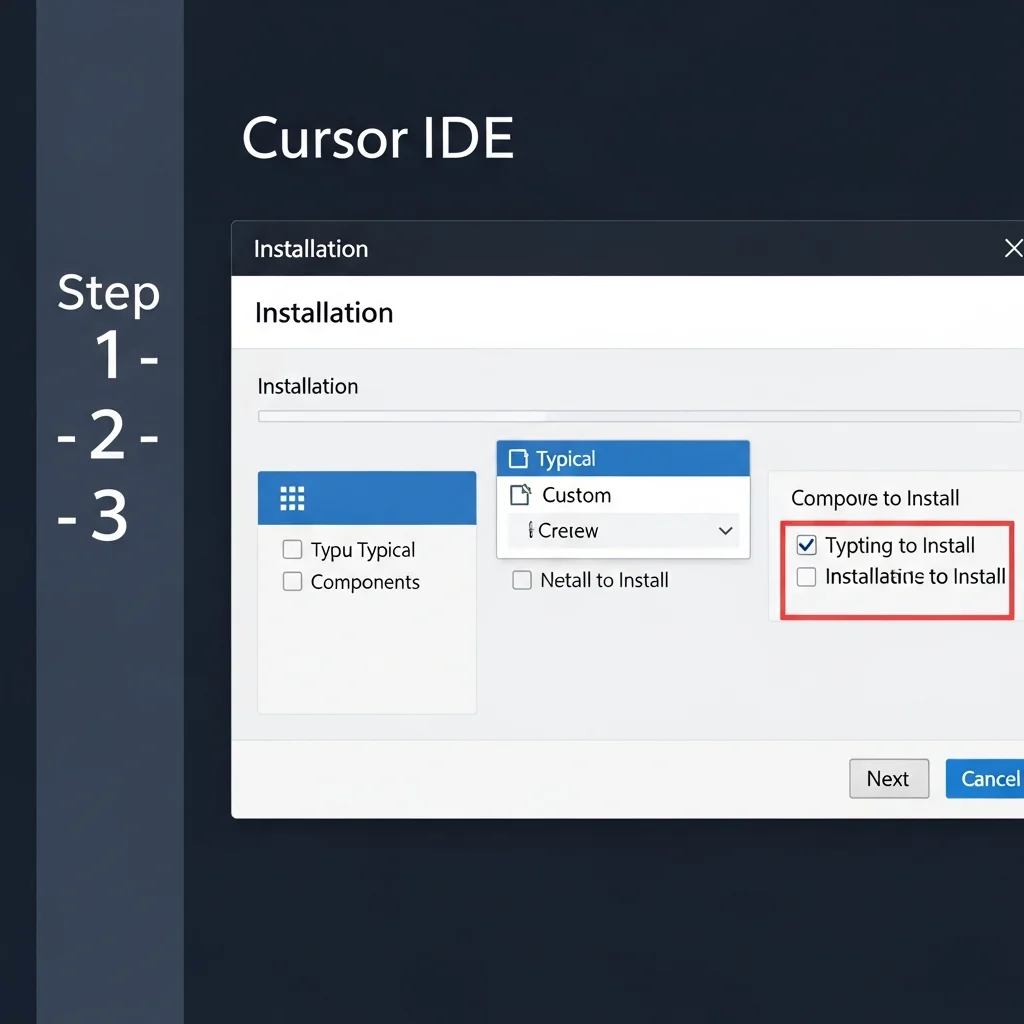
Cursor 安裝與設定
Step 1:下載 Cursor
- 前往 cursor.com
- 點擊 Download 按鈕
- 選擇你的作業系統(Mac / Windows / Linux)
- 下載完成後安裝
Step 2:初次設定
- 開啟 Cursor
- 登入或建立帳號(可用 Google/GitHub 登入)
- 選擇主題(Dark/Light)
- 完成導覽
Step 3:熟悉介面
Cursor 主要區域:
| 區域 | 功能 |
|---|---|
| 左側面板 | 檔案管理 |
| 中央區域 | 程式碼編輯 |
| 右側 Chat | 和 AI 對話 |
| 下方終端機 | 執行指令 |
快捷鍵:
Cmd/Ctrl + K:開啟 AI 內嵌編輯Cmd/Ctrl + L:開啟 AI ChatCmd/Ctrl + I:開啟 Composer(多檔案編輯)
API Key 設定
Cursor 內建有 AI 額度,但額度用完或想用特定模型需要設定 API Key。
取得 Claude API Key:
1. 前往 console.anthropic.com
2. 註冊帳號
3. 建立 API Key
4. 複製 Key
取得 OpenAI API Key:
1. 前往 platform.openai.com
2. 註冊帳號
3. 建立 API Key
4. 複製 Key
在 Cursor 設定 API Key:
1. 開啟 Cursor Settings
2. 找到 Models 設定
3. 貼上你的 API Key
環境設定卡關?可以聯繫我們協助處理。
第三章:第一個 Vibe Coding 專案
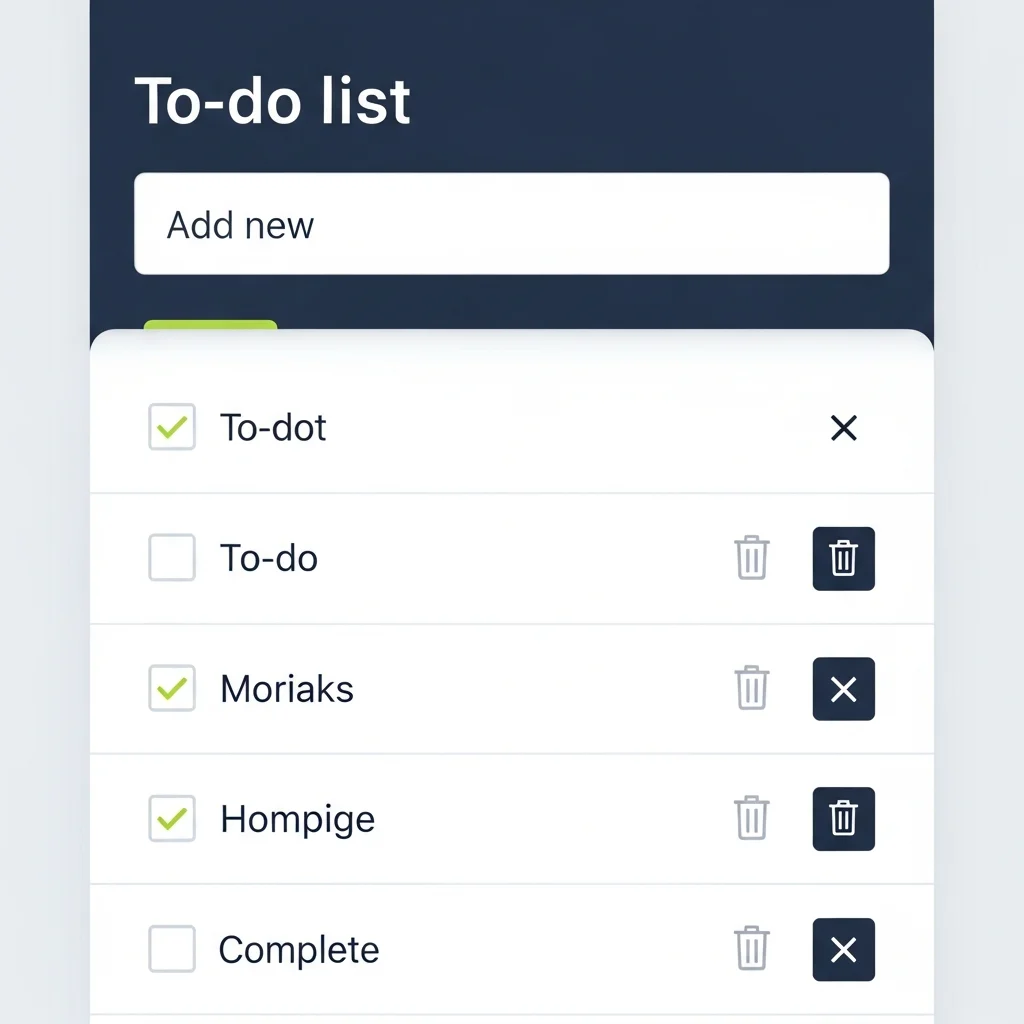
設定好了,來寫你的第一個專案:待辦事項 App。
專案:建立待辦事項 App
我們要做一個能:
- 新增待辦事項
- 標記完成
- 刪除項目
- 保存資料(重新整理不會消失)
Step 1:建立專案
在 Cursor 開啟終端機(Cmd/Ctrl + ~),輸入:
mkdir todo-app
cd todo-app
這會建立一個叫 todo-app 的資料夾並進入。
Step 2:和 AI 對話,產出程式碼
開啟 Cursor 的 AI Chat(Cmd/Ctrl + L),輸入這段 Prompt:
我想建立一個簡單的待辦事項網頁 App。

需求:
- 純 HTML + CSS + JavaScript,不要用任何框架
- 可以新增待辦事項(輸入框 + 新增按鈕)
- 每個待辦事項可以標記完成(點擊會劃掉)
- 每個待辦事項可以刪除
- 使用 localStorage 保存,重新整理不會消失
- 介面要簡潔好看

請給我完整的程式碼,包含 HTML、CSS、JavaScript。
AI 會產出完整的程式碼。你會得到類似這樣的檔案:
index.html:
<!DOCTYPE html>
<html lang="zh-TW">
<head>
    <meta charset="UTF-8">
    <meta name="viewport" content="width=device-width, initial-scale=1.0">
    <title>待辦事項 App</title>
    <link rel="stylesheet" href="style.css">
</head>
<body>
    <div class="container">
        <h1>待辦事項</h1>
        <div class="input-section">
            <input type="text" id="todoInput" placeholder="輸入新的待辦事項...">
            <button id="addBtn">新增</button>
        </div>
        <ul id="todoList"></ul>
    </div>
    <script src="script.js"></script>
</body>
</html>
Step 3:建立檔案
在 Cursor 左側面板,新增三個檔案:
- index.html
- style.css
- script.js
把 AI 產出的程式碼分別貼進對應的檔案。
Step 4:測試和調整
在終端機輸入,啟動本地伺服器:
npx serve
或直接在 Finder/檔案總管雙擊 index.html 開啟。
測試項目:
- [ ] 可以輸入待辦事項
- [ ] 按新增按鈕有新增
- [ ] 按 Enter 鍵也有新增
- [ ] 點擊項目可以標記完成
- [ ] 點擊刪除可以刪除
- [ ] 重新整理資料還在
如果有問題,回到 AI Chat 描述問題:
測試發現一個問題:按 Enter 鍵沒有反應,只有按按鈕才能新增。
請幫我加上 Enter 鍵的支援。
完整程式碼範例
如果你想要完整可執行的程式碼,這是最終版本:
style.css:
* {
    margin: 0;
    padding: 0;
    box-sizing: border-box;
}

body {
    font-family: -apple-system, BlinkMacSystemFont, 'Segoe UI', Roboto, sans-serif;
    background: #f5f5f5;
    min-height: 100vh;
    padding: 40px 20px;
}

.container {
    max-width: 500px;
    margin: 0 auto;
    background: white;
    padding: 30px;
    border-radius: 10px;
    box-shadow: 0 2px 10px rgba(0,0,0,0.1);
}

h1 {
    text-align: center;
    margin-bottom: 20px;
    color: #333;
}

.input-section {
    display: flex;
    gap: 10px;
    margin-bottom: 20px;
}

#todoInput {
    flex: 1;
    padding: 12px;
    border: 1px solid #ddd;
    border-radius: 5px;
    font-size: 16px;
}

#addBtn {
    padding: 12px 24px;
    background: #4CAF50;
    color: white;
    border: none;
    border-radius: 5px;
    cursor: pointer;
    font-size: 16px;
}

#addBtn:hover {
    background: #45a049;
}

#todoList {
    list-style: none;
}

.todo-item {
    display: flex;
    align-items: center;
    padding: 12px;
    border-bottom: 1px solid #eee;
}

.todo-item.completed span {
    text-decoration: line-through;
    color: #999;
}

.todo-item span {
    flex: 1;
    cursor: pointer;
}

.delete-btn {
    background: #ff4444;
    color: white;
    border: none;
    padding: 5px 10px;
    border-radius: 3px;
    cursor: pointer;
}
script.js:
// 取得 DOM 元素
const todoInput = document.getElementById('todoInput');
const addBtn = document.getElementById('addBtn');
const todoList = document.getElementById('todoList');

// 從 localStorage 載入資料
let todos = JSON.parse(localStorage.getItem('todos')) || [];

// 渲染待辦事項
function renderTodos() {
    todoList.innerHTML = '';
    todos.forEach((todo, index) => {
        const li = document.createElement('li');
        li.className = `todo-item ${todo.completed ? 'completed' : ''}`;
        li.innerHTML = `
            <span onclick="toggleTodo(${index})">${todo.text}</span>
            <button class="delete-btn" onclick="deleteTodo(${index})">刪除</button>
        `;
        todoList.appendChild(li);
    });
}

// 儲存到 localStorage
function saveTodos() {
    localStorage.setItem('todos', JSON.stringify(todos));
}

// 新增待辦事項
function addTodo() {
    const text = todoInput.value.trim();
    if (text) {
        todos.push({ text, completed: false });
        saveTodos();
        renderTodos();
        todoInput.value = '';
    }
}

// 切換完成狀態
function toggleTodo(index) {
    todos[index].completed = !todos[index].completed;
    saveTodos();
    renderTodos();
}

// 刪除待辦事項
function deleteTodo(index) {
    todos.splice(index, 1);
    saveTodos();
    renderTodos();
}

// 事件監聽
addBtn.addEventListener('click', addTodo);
todoInput.addEventListener('keypress', (e) => {
    if (e.key === 'Enter') addTodo();
});

// 初始渲染
renderTodos();
恭喜!你完成了第一個 Vibe Coding 專案。
第四章:進階技巧
基本功學會了,來看進階技巧。
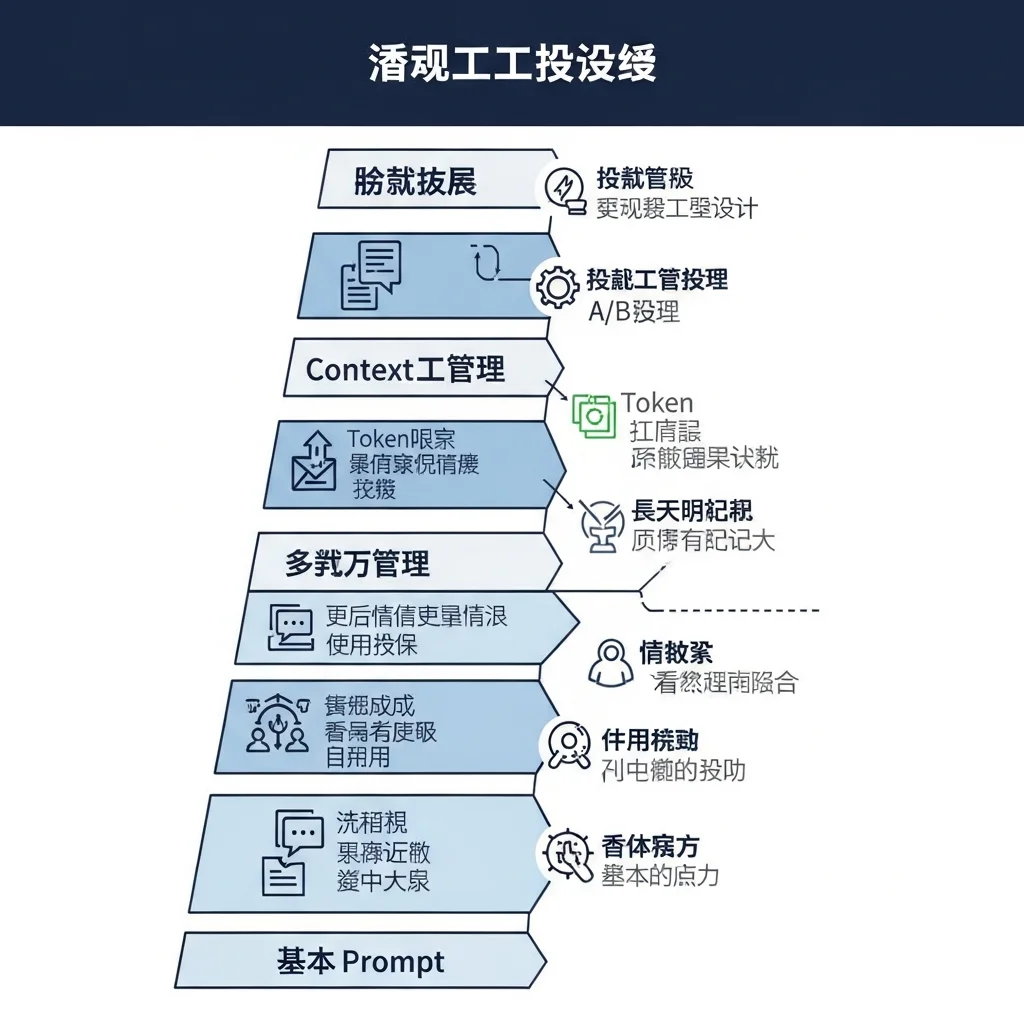
多輪對話策略
真實專案不會一次 Prompt 就搞定,要學會多輪對話。
技巧一:先大綱再細節
第一輪:先告訴我這個專案應該有哪些主要功能和檔案結構
第二輪:好,先寫 [功能 A] 的部分
第三輪:這個功能沒問題,接著寫 [功能 B]
技巧二:保持對話連貫
不要開新對話,在同一個對話裡繼續:
✅ 「剛剛那個程式碼有個問題...」
❌ 開新對話重新描述整個專案
技巧三:適時總結
對話很長時,幫 AI 總結:
「目前為止我們做了:
1. 基本的 HTML 結構
2. CSS 樣式
3. 新增功能

接下來請幫我加上刪除功能。」
Context 管理
AI 的記憶有限(Context Window),要學會管理。
給必要資訊:
目前的程式碼長這樣:
[貼上相關程式碼]

請在這個基礎上加上 [新功能]
刪除不相關內容:
如果對話太長,開新對話但給足夠背景:
這是一個 React 待辦事項 App。
目前檔案結構:
- App.js(主元件)
- TodoItem.js(項目元件)
- style.css(樣式)

[貼上關鍵程式碼]

請幫我在 TodoItem.js 加上編輯功能。
分段開發法
大功能拆成小步驟,一步一步做。
範例:要做一個有登入功能的部落格
❌ 錯誤做法:「幫我寫一個有登入功能的部落格」

✅ 正確做法:
Step 1:先做靜態的部落格首頁
Step 2:加上文章列表
Step 3:加上單篇文章頁面
Step 4:加上登入 UI
Step 5:加上登入驗證邏輯
Step 6:整合所有功能
每一步都確認能動再往下。
第五章:實戰範例集
學會基礎後,來看更多實戰範例。
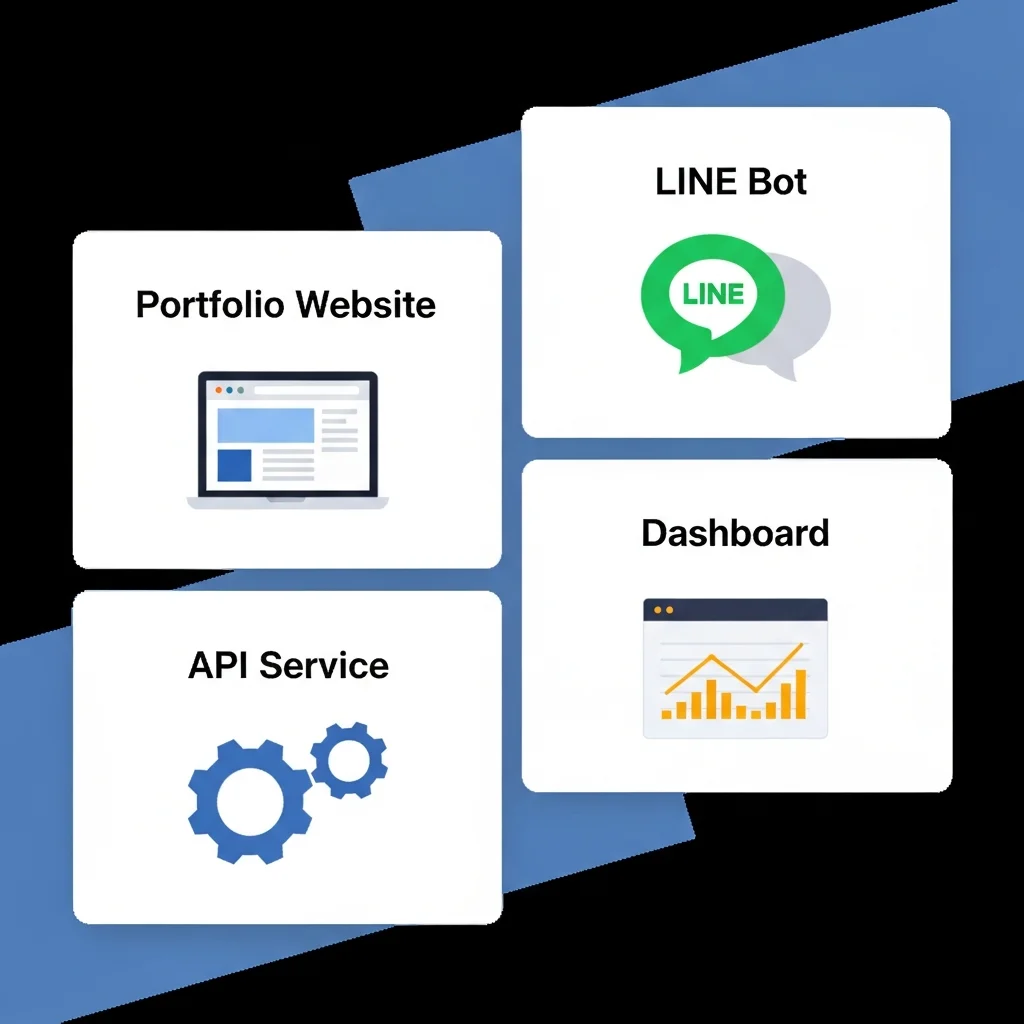
範例一:個人作品集網站
Prompt:
我想建立一個個人作品集網站。

需求:
- 使用 HTML + CSS + JavaScript
- 響應式設計(手機也能看)
- 包含:首頁、關於我、作品展示、聯絡資訊
- 單頁式設計(SPA 感覺,用 anchor 跳轉)
- 風格:簡潔現代

請一次給我完整程式碼。
適合對象:設計師、求職者、自由工作者
範例二:LINE Bot 聊天機器人
Prompt:
我想建立一個 LINE Bot,功能是每日一句名言。

需求:
- 使用 Node.js + Express
- 用戶傳送「名言」時回覆一句隨機名言
- 名言資料先用陣列存
- 給我完整程式碼和 LINE Developers 設定步驟

請一步一步說明。
注意:這個需要部署到 server,可以用 Netlify 或其他平台。
範例三:API 後端服務
Prompt:
我想建立一個簡單的 RESTful API 服務。

需求:
- 使用 Node.js + Express
- 資源:books(書籍)
- CRUD 操作(Create, Read, Update, Delete)
- 資料先存在記憶體(不用資料庫)
- 回傳 JSON 格式

請給我完整程式碼。
學習重點:了解 API 結構、HTTP 方法、JSON 格式
範例四:資料視覺化 Dashboard
Prompt:
我想建立一個簡單的數據 Dashboard。

需求:
- 使用 HTML + CSS + JavaScript
- 使用 Chart.js 畫圖表
- 包含:折線圖(月營收)、圓餅圖(產品分類)、數字卡片(總營收、訂單數)
- 資料用假資料即可
- 風格:商業簡報風

請給我完整程式碼。
適合對象:需要做數據報告的人
第六章:Debug 技巧
程式寫完不會動?這很正常。學會 Debug。
常見錯誤類型
| 錯誤類型 | 症狀 | 常見原因 |
|---|---|---|
| 語法錯誤 | 紅色底線、Console 報錯 | 拼字錯誤、少括號 |
| 邏輯錯誤 | 程式能跑但結果不對 | 條件判斷錯誤 |
| 引用錯誤 | Cannot read property... | 變數不存在或拼錯 |
| 非同步錯誤 | 資料抓到但顯示不出來 | Promise/async 處理問題 |
如何讓 AI 幫你 Debug
Step 1:複製錯誤訊息
打開瀏覽器 Console(F12),複製完整錯誤訊息。
Step 2:描述問題
告訴 AI 三件事:
1. 你想做什麼
2. 實際發生什麼
3. 錯誤訊息
範例:
我的程式碼有問題。

想做的事:點擊按鈕時新增待辦事項
實際情況:點擊後沒有反應
錯誤訊息:Uncaught TypeError: Cannot read property 'push' of undefined

相關程式碼:
[貼上程式碼]

請幫我找出問題。
Step 3:測試 AI 給的修正
不要盲目複製貼上。問 AI:
- 「這個修正做了什麼改變?」
- 「為什麼之前會錯?」
理解問題才能避免下次再犯。
Debug 解不開?讓工程師直接幫你處理。
Vibe Coding 101 課程推薦
想要更系統性的學習?推薦這個免費課程:
Vibe Coding 101 with Replit
- 講師:由 Andrew Ng(DeepLearning.AI 創辦人)推薦
- 平台:Replit
- 價格:免費
- 內容:從零開始的 Vibe Coding 入門
- 特色:線上環境,不用安裝任何東西
更多學習資源可以看 Vibe Coding 學習資源總整理。
FAQ 常見問題
完全不會程式可以學 Vibe Coding 嗎?
可以,這份教學就是假設你沒有程式基礎。但建議順便學一點程式概念,會幫助你理解 AI 在寫什麼,遇到問題更容易解決。
學 Vibe Coding 要多久才能做出東西?
如果跟著這份教學,1-2 小時就能做出第一個待辦事項 App。更複雜的專案(像作品集網站)可能需要 1-2 天。持續練習 1-2 週,大部分簡單專案都能自己做。
Vibe Coding 101 with Replit 課程在哪裡上?
Replit 官網上可以找到,搜尋「Vibe Coding 101」。課程完全線上,使用 Replit 的線上編輯器,不需要在電腦上安裝任何東西。
為什麼我的 Prompt 效果不好?
常見原因:太模糊(「幫我寫個網站」)、沒給限制(沒說用什麼技術)、一次問太多功能。試試用本文的 Prompt 公式重新寫一次。
AI 產生的程式碼跑不動怎麼辦?
先檢查 Console 有沒有錯誤訊息。有的話複製給 AI,描述問題。沒有錯誤訊息但功能不對,描述「預期行為」和「實際行為」的差異,讓 AI 幫你找問題。如果還是解不開,可能是更深層的問題,考慮找人協助。
想避免翻車,可以先看看 Vibe Coding 翻車實錄 學習常見的坑。
Vibe Coding 入門行動清單與下一步建議
學 Vibe Coding 最好的方法就是動手做。
今天就做這件事:
- 下載安裝 Cursor
- 用這篇教學的 Prompt 做出待辦事項 App
- 嘗試修改、加功能
不要只是「看」這篇教學,要實際「做」。卡住了沒關係,回來看教學,或問 AI。
做出第一個專案後,你會有信心做更多。
想看完整指南?回到 2025 Vibe Coding 完整指南。
Vibe Coding 卡關了?
AI 幫你寫代碼,我們幫你上線。從 Debug 到部署,一次搞定。
VibeFix 是專門幫助開發者解決 Vibe Coding 問題的服務。AI 幫你寫代碼,我們幫你上線。
教學跟著做還是卡關?讓 VibeFix 幫你