本文為 2026 Vibe Coding 完整指南 系列文章之一。
「用 AI 寫程式」聽起來很酷,但能不能真的做出一個 App 上架到 App Store 或 Google Play?
答案是可以,但要看你做什麼類型的 App。這篇文章會告訴你:哪些 App 適合用 Vibe Coding 開發、怎麼開發、以及上架時要注意什麼。
Vibe Coding 適合開發什麼 App?
不是所有 App 都適合用 Vibe Coding。先搞清楚邊界。
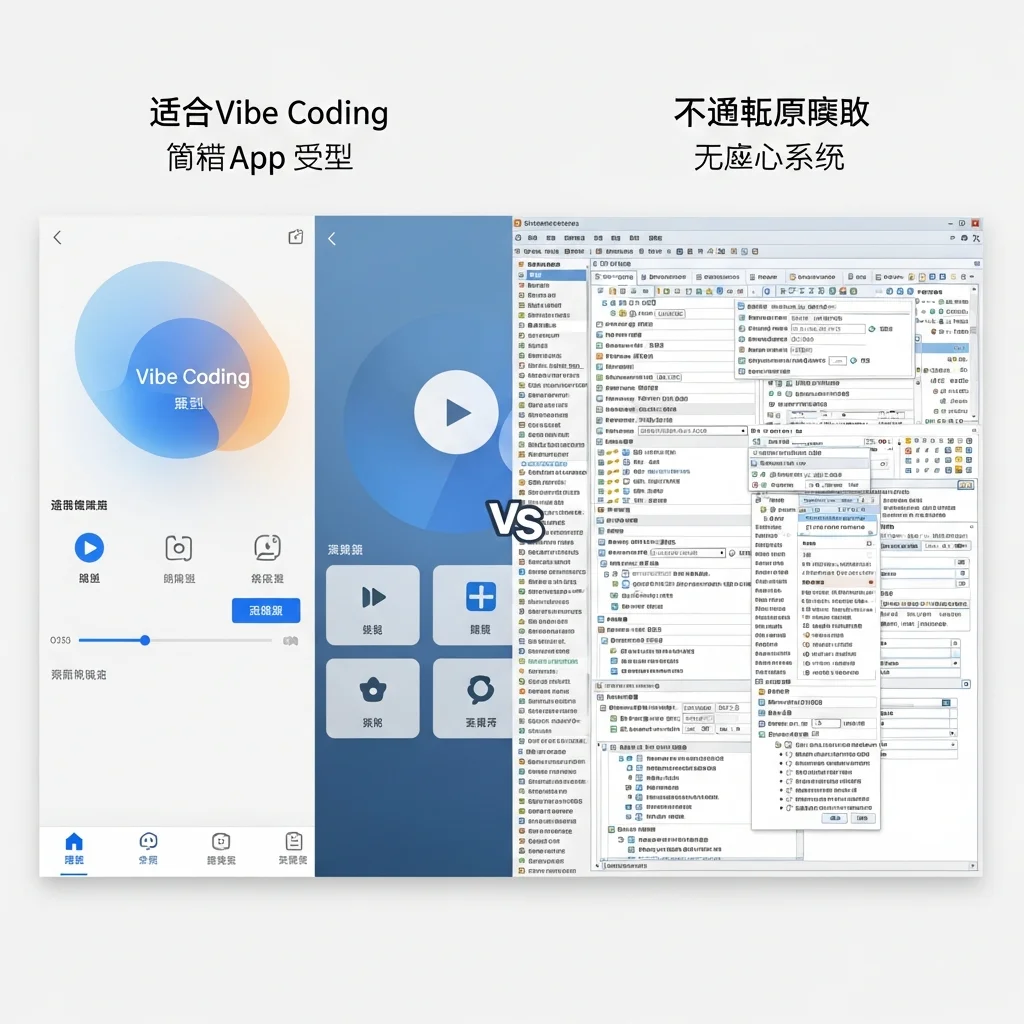
適合的應用類型
| App 類型 | 適合度 | 說明 |
|---|---|---|
| 個人工具 App | ★★★★★ | 計算機、待辦事項、筆記本 |
| 靜態展示 App | ★★★★★ | 作品集、公司介紹、產品展示 |
| 簡單 CRUD | ★★★★☆ | 記帳、追蹤器、清單管理 |
| Prototype / MVP | ★★★★☆ | 快速驗證想法 |
| 內部工具 | ★★★★☆ | 公司內部使用,不對外 |
不適合的應用類型
| App 類型 | 適合度 | 原因 |
|---|---|---|
| 金融交易 App | ★☆☆☆☆ | 安全性要求太高 |
| 醫療健康 App | ★☆☆☆☆ | 法規要求、責任問題 |
| 大型多人遊戲 | ★☆☆☆☆ | 架構太複雜 |
| 即時通訊 App | ★★☆☆☆ | 需要複雜的後端 |
| 企業級系統 | ★☆☆☆☆ | 需要長期維護,技術債風險太高 |
判斷原則
問自己三個問題:
-
出錯了會怎樣?
- 影響小(個人不便)→ 適合
- 影響大(財務損失、安全問題)→ 不適合 -
需要長期維護嗎?
- 做完就好 → 適合
- 要持續更新多年 → 要謹慎 -
有多複雜?
- 功能少、邏輯簡單 → 適合
- 功能多、互相關聯 → 不適合
Android App 開發
Android 是最容易用 Vibe Coding 開發的行動平台。
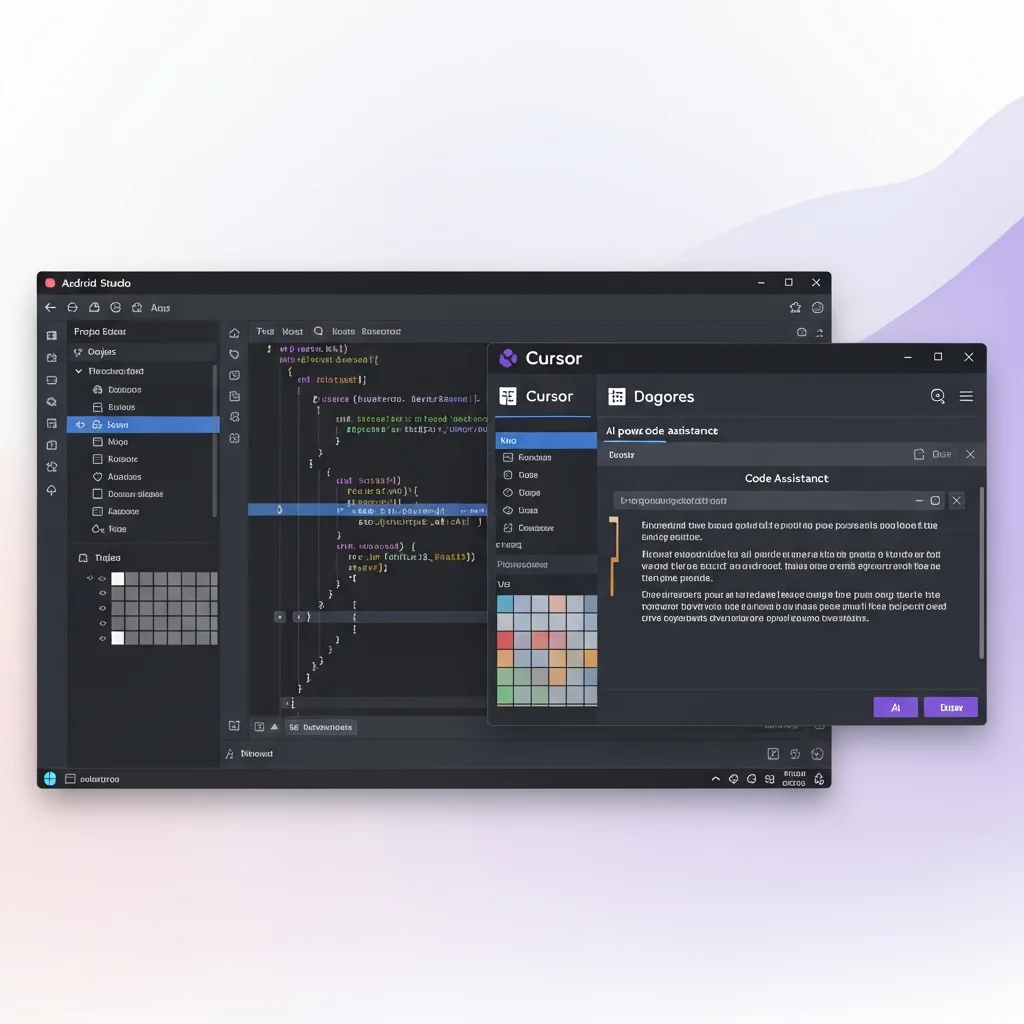
開發環境設定
需要的工具:
| 工具 | 用途 | 取得方式 |
|---|---|---|
| Android Studio | 官方 IDE,編譯 App | developer.android.com |
| Cursor | AI 輔助寫程式 | cursor.com |
| JDK | Java 開發環境 | Android Studio 會自動安裝 |
| 模擬器或手機 | 測試 App | Android Studio 內建 |
設定步驟:
- 下載安裝 Android Studio
- 安裝必要的 SDK(安裝時會提示)
- 在 Android Studio 建立新專案
- 用 Cursor 開啟專案資料夾
必要知識
用 Vibe Coding 開發 Android,你至少要懂:
- 專案結構:知道 code 放哪裡(
app/src/main/java) - AndroidManifest.xml:App 的設定檔
- build.gradle:專案依賴設定
- Activity:Android 的畫面單位
不懂也可以做,但出問題會很難 debug。
實戰:用 Vibe Coding 建立 Android App
目標:做一個簡單的計數器 App
Step 1:在 Android Studio 建立專案
- 開啟 Android Studio
- 選擇 New Project → Empty Activity
- 設定專案名稱(例如
CounterApp) - 選擇語言:Kotlin(推薦)
- 完成建立
Step 2:用 Cursor 開啟專案
- 在 Cursor 開啟專案資料夾
- 找到
MainActivity.kt和activity_main.xml
Step 3:用 AI 產出程式碼
在 Cursor 對 AI 說:
我正在開發一個 Android App(Kotlin + Jetpack Compose)。

需求:
- 畫面中央顯示一個數字(從 0 開始)
- 下面有兩個按鈕:「+1」和「-1」
- 點擊按鈕會改變數字
- 數字不能小於 0

請給我完整的 MainActivity.kt 程式碼。
Step 4:貼上程式碼並測試
把 AI 產出的程式碼貼到對應檔案,然後在 Android Studio 按 Run。
App 開發卡關?可以聯繫我們協助處理。
上架 Google Play 注意事項
做出來後想上架?注意這些:
| 項目 | 說明 |
|---|---|
| 開發者帳號 | 需要 $25 美金一次性費用 |
| App Icon | 需要各種尺寸的圖示 |
| 截圖 | 需要 App 截圖做展示 |
| 隱私權政策 | 必須提供,即使不收集資料 |
| 內容分級 | 需要回答問卷,取得分級 |
| 審核時間 | 通常幾小時到幾天 |
常見拒絕原因:
- 缺少隱私權政策
- App 功能太簡單或和描述不符
- UI 太差、當掉、閃退
- 違反政策(廣告、內容等)
iOS App 開發
iOS 開發限制較多,但也可以用 Vibe Coding。
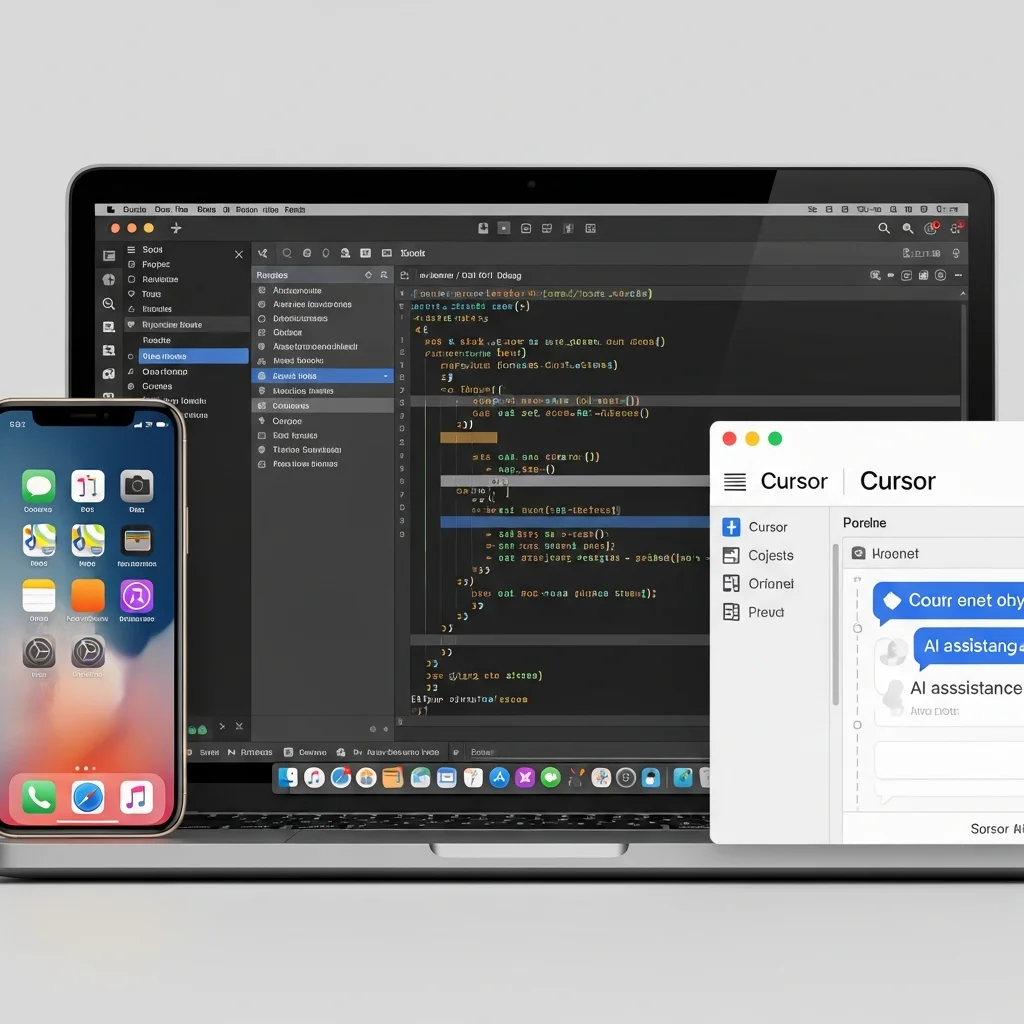
開發環境設定
硬體要求:
必須要有 Mac 電腦。沒有 Mac 無法開發 iOS App。
需要的工具:
| 工具 | 用途 | 取得方式 |
|---|---|---|
| Xcode | Apple 官方 IDE | Mac App Store 免費 |
| Cursor | AI 輔助寫程式 | cursor.com |
| Apple ID | 開發者身份 | 免費註冊 |
| 模擬器或 iPhone | 測試 App | Xcode 內建模擬器 |
Apple 開發者帳號
兩種選擇:
| 類型 | 費用 | 功能 |
|---|---|---|
| 免費帳號 | $0 | 可以開發和測試,不能上架 |
| 付費帳號 | $99/年 | 可以上架到 App Store |
如果只是練習或自己用,免費帳號就夠了。
實戰:用 Vibe Coding 建立 iOS App(SwiftUI)
目標:同樣做一個計數器 App
Step 1:在 Xcode 建立專案
- 開啟 Xcode
- Create a new Xcode project
- 選擇 iOS → App
- 設定專案名稱
- Interface 選 SwiftUI
- 完成建立
Step 2:用 Cursor 產出程式碼
找到 ContentView.swift,請 AI 幫你寫:
我正在開發一個 iOS App(SwiftUI)。

需求:
- 畫面中央顯示一個大數字(從 0 開始)
- 下面有「+」和「-」兩個按鈕
- 點擊會改變數字
- 數字最小為 0
- 使用 @State 管理狀態

請給我完整的 ContentView.swift 程式碼。
範例輸出:
import SwiftUI

struct ContentView: View {
    @State private var count = 0

    var body: some View {
        VStack(spacing: 40) {
            Text("\(count)")
                .font(.system(size: 100, weight: .bold))

            HStack(spacing: 40) {
                Button(action: {
                    if count > 0 { count -= 1 }
                }) {
                    Text("-")
                        .font(.system(size: 40))
                        .frame(width: 80, height: 80)
                        .background(Color.red)
                        .foregroundColor(.white)
                        .cornerRadius(40)
                }

                Button(action: {
                    count += 1
                }) {
                    Text("+")
                        .font(.system(size: 40))
                        .frame(width: 80, height: 80)
                        .background(Color.green)
                        .foregroundColor(.white)
                        .cornerRadius(40)
                }
            }
        }
    }
}
Step 3:在 Xcode 按 Run
選擇模擬器或連接的 iPhone,按 Run 按鈕測試。
上架 App Store 注意事項
App Store 審核比 Google Play 嚴格很多:
| 項目 | 說明 |
|---|---|
| 開發者帳號 | $99/年 |
| App Icon | 需要 1024x1024 的 App Icon |
| 截圖 | 需要各種 iPhone 尺寸的截圖 |
| 隱私權 | 需要詳細說明資料使用 |
| 審核時間 | 1-7 天,可能更久 |
常見拒絕原因:
- App 功能太少(「這可以用網頁做」)
- 效能問題(當掉、卡頓)
- UI 不符合 Human Interface Guidelines
- 描述和實際功能不符
- 隱私權說明不清楚
Web App 開發
Web App 是 Vibe Coding 最友善的開發類型。
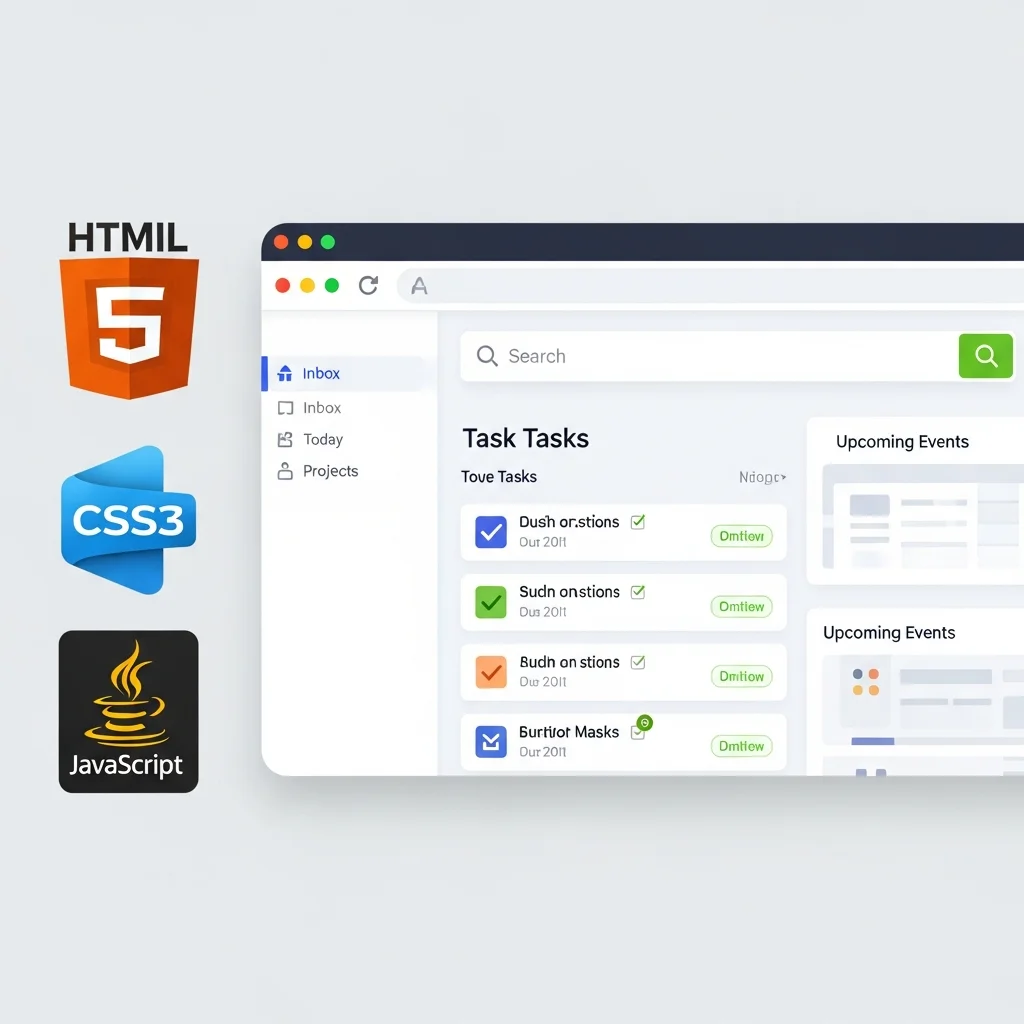
前端框架選擇
| 框架 | Vibe Coding 適合度 | 學習曲線 | 特色 |
|---|---|---|---|
| 純 HTML/CSS/JS | ★★★★★ | 最簡單 | 適合小專案 |
| React | ★★★★☆ | 中等 | 最多資源、AI 最熟 |
| Vue | ★★★★☆ | 簡單 | 語法直覺 |
| Svelte | ★★★☆☆ | 簡單 | 效能好,但範例較少 |
| Next.js | ★★★☆☆ | 複雜 | 適合需要 SEO 的專案 |
新手建議:從純 HTML/CSS/JS 開始,或直接用 React。
後端 API 開發
如果你的 App 需要後端(存資料、處理邏輯),選擇:
| 技術 | Vibe Coding 適合度 | 說明 |
|---|---|---|
| Node.js + Express | ★★★★★ | AI 範例最多 |
| Python + Flask | ★★★★☆ | 語法簡單 |
| Python + FastAPI | ★★★★☆ | 現代化,自動文件 |
| Supabase | ★★★★★ | 不用寫後端,直接用 |
| Firebase | ★★★★☆ | Google 服務,整合好 |
新手建議:用 Supabase 或 Firebase,不用自己寫後端。
部署上線
Web App 做完要上線,選擇:
| 平台 | 價格 | 適合 |
|---|---|---|
| Netlify | 免費起 | 靜態網站 |
| Vercel | 免費起 | React/Next.js |
| Cloudflare Pages | 免費起 | 任何靜態網站 |
| Railway | 免費起 | 有後端的專案 |
| Render | 免費起 | 有後端的專案 |
如果是純前端專案,用 Netlify 或 Vercel 最簡單。
部署上線有問題?讓工程師幫你處理。
進階應用開發
除了常見的 App,還能做什麼?
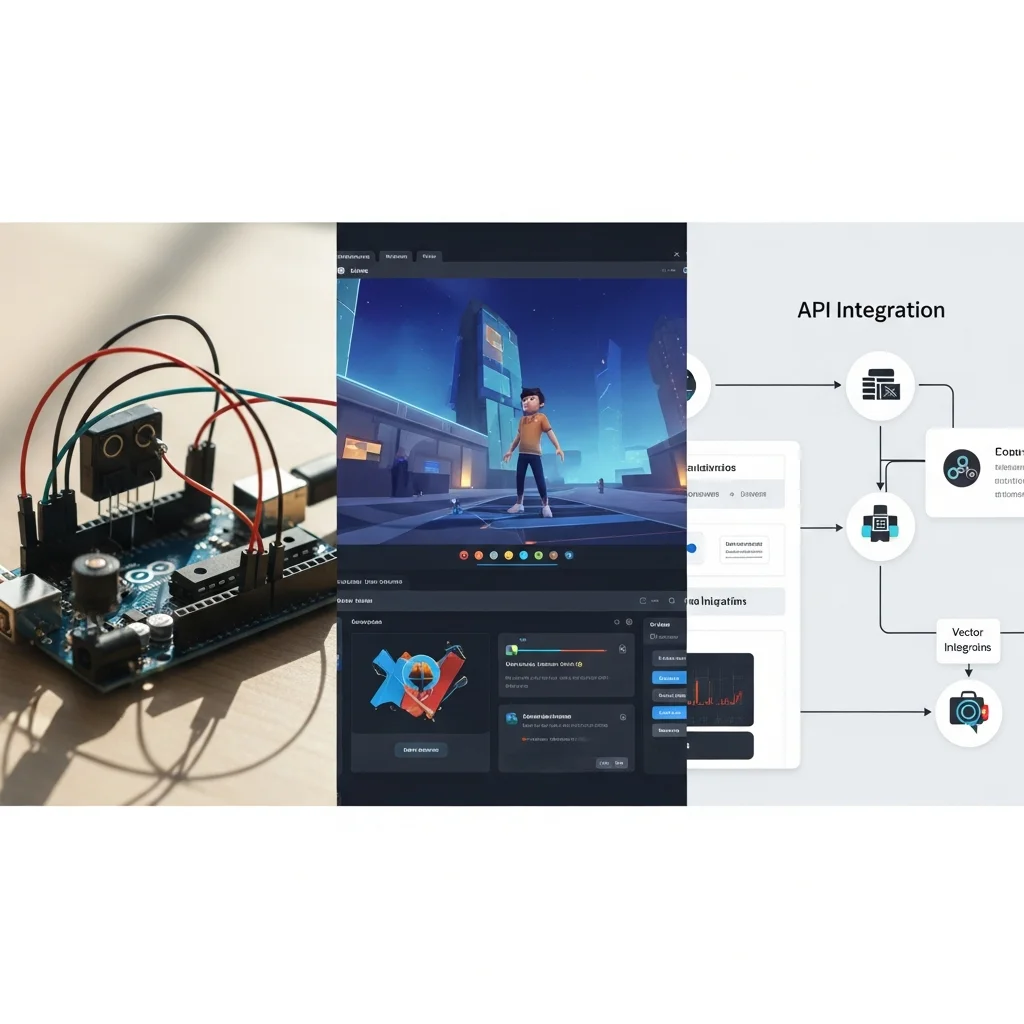
Arduino / IoT 開發
用 Vibe Coding 寫 Arduino 程式可以,但有挑戰:
可以做的:
- LED 控制
- 感測器讀取
- 馬達控制
- 簡單的自動化
困難的地方:
- 硬體問題 AI 看不到,debug 困難
- 接線錯誤無法透過 AI 解決
- 需要硬體知識
Prompt 範例:
我有一個 Arduino Uno,接了一個 LED 在 Pin 13。

請寫一個程式,讓 LED 每秒閃爍一次(亮 0.5 秒、暗 0.5 秒)。

使用 Arduino IDE 語法。
Unity 遊戲開發
用 Vibe Coding 做簡單遊戲是可行的:
可以做的:
- 2D 小遊戲(像 Flappy Bird)
- 簡單的 3D 場景
- 遊戲邏輯腳本
困難的地方:
- Unity 介面複雜,AI 沒辦法幫你拖拉元件
- 遊戲設計需要美術資源
- 複雜的遊戲邏輯容易翻車
建議:先學基礎 Unity 操作,再用 AI 輔助寫腳本。
API 整合與 API Key 管理
串接第三方 API 時要注意:
常見問題:
- AI 產出的 API URL 可能是錯的(AI 幻覺)
- API Key 寫死在前端程式碼裡(安全問題)
- API 版本不對
正確做法:
-
永遠用官方文件確認 API
- 不要相信 AI 給的 endpoint -
API Key 放後端或環境變數
```javascript
// ❌ 錯誤
const API_KEY = 'sk-xxxxx';
// ✅ 正確(環境變數)
const API_KEY = process.env.API_KEY;
```
- 處理錯誤情況
- API 失敗時要有 fallback
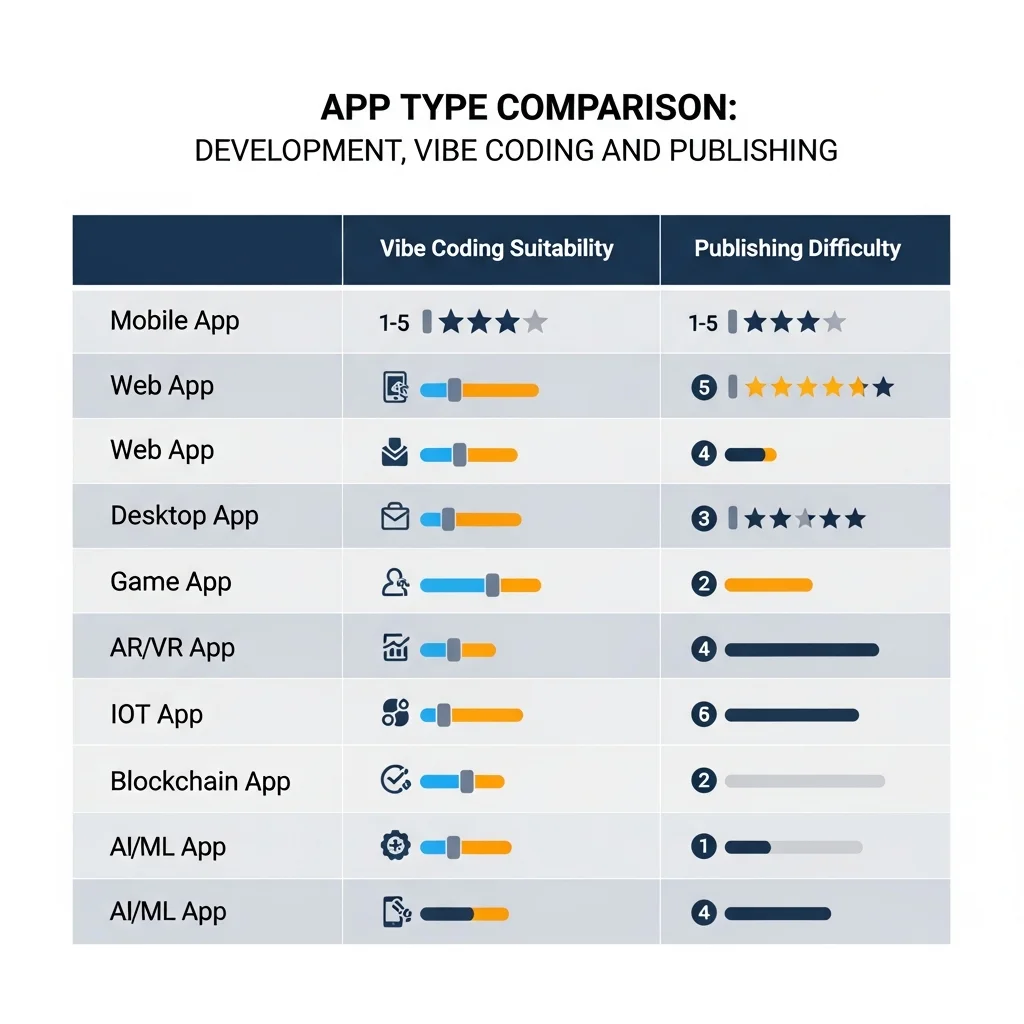
各類型 App 開發難度比較
綜合比較,幫你選擇:
FAQ 常見問題
用 Vibe Coding 開發 App 需要會寫程式嗎?
做出能跑的東西不一定需要。但想上架、維護、解決問題,最好有基本程式概念。完全不會程式,建議從 Web App 開始,比較容易 debug。
Android 和 iOS 哪個比較容易用 Vibe Coding 開發?
Android 比較容易。因為不需要特定硬體(Mac)、開發者帳號便宜($25 vs $99/年)、審核也比較寬鬆。
Vibe Coding 開發的 App 可以上架嗎?
可以,只要 App 品質夠好、符合商店政策。但要注意 AI 產生的程式碼可能有安全問題或效能問題,上架前要仔細測試。
用 Vibe Coding 開發遊戲可行嗎?
簡單的 2D 遊戲可行,複雜的 3D 遊戲很困難。遊戲開發除了程式碼,還需要美術、音效、遊戲設計等,AI 在這些方面幫助有限。
API 串接時 AI 常出錯怎麼辦?
AI 對 API 的資訊可能過時或錯誤。每次都去官方文件確認 URL、參數、認證方式。如果 AI 給的 API 不存在,直接拒絕,自己查正確的。
更多工具選擇可以看 Vibe Coding 工具推薦,選對工具會讓開發更順利。
Vibe Coding 開發 App 的建議與行動步驟
用 Vibe Coding 開發 App 是可行的,但要有正確期待:
可以做到的:
- 個人使用的小工具
- 簡單的 MVP
- 練習和學習
- 快速驗證想法
不要期待的:
- 一次就上架成功
- 做出複雜的商業級 App
- 完全不懂程式就能維護
建議的學習路徑:
- 從 Web App 開始(最簡單)
- 跟著 Vibe Coding 教學 練習
- 嘗試 Android 或 iOS
- 遇到問題查文件或找人問
想看更多?回到 2026 Vibe Coding 完整指南。
Vibe Coding 卡關了?
AI 幫你寫代碼,我們幫你上線。從 Debug 到部署,一次搞定。
VibeFix 是專門幫助開發者解決 Vibe Coding 問題的服務。AI 幫你寫代碼,我們幫你上線。
App 做完不知道怎麼上架?讓 VibeFix 幫你