Ngrok 教學|一鍵讓 Localhost 變成公開網址
Ngrok 能做什麼:最快讓別人看到你程式的方法
「程式在我電腦跑得好好的,但客戶想看怎麼辦?」
這是每個開發者都會遇到的問題。把程式部署到伺服器太麻煩,用 USB 傳給客戶更不現實。
Ngrok 就是為了解決這個問題而生——只要一行指令,你的 localhost 就會變成一個公開網址,任何人都能連線。
本文會從安裝到進階使用,完整教你 Ngrok 的所有功能。
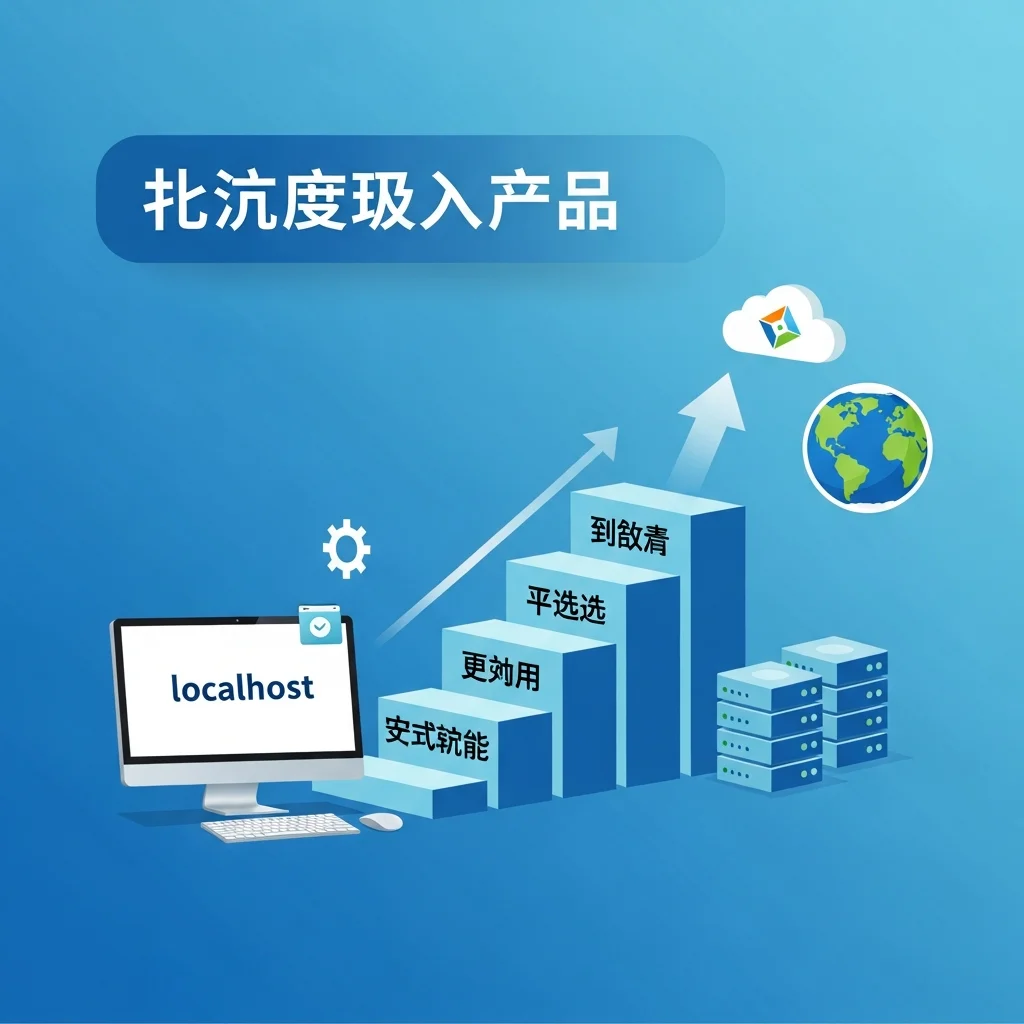
要點一-Ngrok 是什麼?能解決什麼問題?
Ngrok 簡介
Ngrok 是一個網路穿透工具(tunneling tool),它會在你的電腦和 Ngrok 的雲端伺服器之間建立一條加密隧道。
簡單來說:
你的電腦 (localhost:3000)
         ↓ 加密隧道
    Ngrok 雲端伺服器
         ↓
公開網址 (https://abc123.ngrok-free.app)
         ↓
    任何人都能連線
能解決什麼問題?
1. 給客戶或團隊展示
不用部署,直接分享網址:
ngrok http 3000
# 得到 https://abc123.ngrok-free.app
# 把網址給客戶就能看了
2. Webhook 測試
Line Bot、Stripe、GitHub 等服務需要呼叫你的 API:
- 這些服務無法連到 localhost
- 用 ngrok 產生公開網址後,就能接收 Webhook
3. 跨裝置測試
想用手機測試網站?把 ngrok 網址貼到手機瀏覽器就行。
4. 臨時 Demo
開會時需要展示?開啟 ngrok 就有公開網址可用。
要點二-Ngrok 安裝教學
macOS 安裝
方法一:Homebrew(推薦)
brew install ngrok/ngrok/ngrok
方法二:手動下載
- 前往 ngrok.com/download
- 下載 macOS 版本
- 解壓縮後移動到可執行路徑
unzip ngrok-v3-stable-darwin-amd64.zip
sudo mv ngrok /usr/local/bin
Windows 安裝
方法一:Chocolatey
choco install ngrok
方法二:手動下載
- 前往 ngrok.com/download
- 下載 Windows 版本
- 解壓縮到任意資料夾
- 加入環境變數 PATH
Linux 安裝
Ubuntu/Debian
curl -s https://ngrok-agent.s3.amazonaws.com/ngrok.asc | \
  sudo tee /etc/apt/trusted.gpg.d/ngrok.asc >/dev/null && \
  echo "deb https://ngrok-agent.s3.amazonaws.com buster main" | \
  sudo tee /etc/apt/sources.list.d/ngrok.list && \
  sudo apt update && sudo apt install ngrok
驗證安裝
ngrok version
# ngrok version 3.x.x
看到版本號就代表安裝成功。
要點三-註冊帳號與設定 Authtoken
為什麼需要帳號?
Ngrok 免費版也需要帳號,這樣可以:
- 使用更長的連線時間
- 存取個人儀表板
- 管理多個隧道
註冊帳號
- 前往 dashboard.ngrok.com
- 選擇 Sign up
- 可用 GitHub 或 Google 帳號快速註冊
設定 Authtoken
登入後,在儀表板找到你的 Authtoken:
Your Authtoken → 複製 token
然後在終端機設定:
ngrok config add-authtoken YOUR_AUTHTOKEN
這個只需要做一次,token 會存在本機設定檔。
要點四-基本使用:一行指令上線
最簡單的用法
假設你的程式跑在 port 3000:
ngrok http 3000
執行後會看到:
Session Status                online
Account                       [email protected] (Plan: Free)
Version                       3.x.x
Region                        Asia Pacific (ap)
Latency                       -
Web Interface                 http://127.0.0.1:4040
Forwarding                    https://abc123.ngrok-free.app -> http://localhost:3000
重點資訊:
| 項目 | 說明 |
|---|---|
| Forwarding | 你的公開網址 |
| Web Interface | 本機監控介面 |
| Region | 連線區域 |
把網址給別人
複製 https://abc123.ngrok-free.app,任何人打開這個網址就會看到你的 localhost:3000。
本機監控介面
打開 http://127.0.0.1:4040,可以看到:
- 所有進來的請求
- Request/Response 內容
- 請求時間和狀態碼
這對於 debug Webhook 特別有用。
其他 port
不是跑在 3000?改一下就好:
# React 預設 port
ngrok http 5173

# Django 預設 port
ngrok http 8000

# PHP 內建伺服器
ngrok http 8080
要點五-進階功能:自訂子網域
免費版的網址問題
免費版每次啟動 ngrok,網址都會變:
- 第一次:
https://abc123.ngrok-free.app - 第二次:
https://xyz789.ngrok-free.app
這對於需要固定網址的情境很不方便(例如 Webhook 設定)。
付費版自訂子網域
升級付費版後,可以固定子網域:
ngrok http 3000 --domain=myproject.ngrok.io
這樣每次都是同一個網址。
使用自己的網域
更高階的方案可以綁定自己的網域:
ngrok http 3000 --domain=dev.yourdomain.com
需要在 DNS 設定 CNAME 指向 ngrok。
指定區域
預設會自動選擇最近的區域,也可以手動指定:
# 亞太區域
ngrok http 3000 --region=ap

# 可選區域:us, eu, ap, au, sa, jp, in
要點六-Ngrok 免費版限制
免費版有一些限制,了解後才能評估是否需要升級:
限制一覽
| 項目 | 免費版 | 付費版(Personal) |
|---|---|---|
| 連線數 | 20 req/min | 無限制 |
| 頻寬 | 1 GB/月 | 更多 |
| 網址 | 隨機產生 | 自訂子網域 |
| 持續時間 | 無限(但重啟換網址) | 固定網址 |
| 同時隧道 | 1 個 | 多個 |
| HTTP 基本驗證 | ✅ | ✅ |
| Web 監控介面 | ✅ | ✅ |
免費版瀏覽器提示
免費版網址第一次打開會看到一個警告頁面:
"You are about to visit a site hosted by ngrok..."
需要點擊「Visit Site」才能繼續。這可能讓客戶感到困惑。
繞過警告頁面
有兩種方式:
1. 加上 Header(程式端處理)
如果是 API 請求,加上這個 Header:
ngrok-skip-browser-warning: true
2. 升級付費版
付費版不會有這個警告頁面。
💡 免費版不夠用但不想付費? 可以考慮使用 Cloudflare Tunnel,完全免費且沒有這些限制。
要點七-實戰:Webhook 測試搭配 Ngrok
Webhook 測試是 ngrok 最常見的使用場景。
Line Bot Webhook 設定
1. 啟動你的 Bot 伺服器
# 假設你的 Line Bot 跑在 5000 port
python app.py
2. 啟動 ngrok
ngrok http 5000
得到網址:https://abc123.ngrok-free.app
3. 設定 Line Webhook
到 Line Developer Console:
Webhook URL: https://abc123.ngrok-free.app/webhook
4. 監控請求
打開 http://127.0.0.1:4040,可以看到 Line 送來的每一個訊息。
Stripe Webhook 設定
Stripe 的金流通知也需要 Webhook:
ngrok http 3000
在 Stripe Dashboard 設定:
Endpoint URL: https://abc123.ngrok-free.app/stripe/webhook
Events: payment_intent.succeeded, payment_intent.failed
GitHub Webhook 設定
讓 GitHub 在 push 時通知你的程式:
Payload URL: https://abc123.ngrok-free.app/github/webhook
Content type: application/json
Debug 小技巧
在 ngrok 的 Web 介面(4040 port)可以:
- 看到完整請求內容:包含 Headers、Body
- Replay 請求:重新發送之前的請求,方便 debug
- 檢視回應:看你的程式回傳了什麼
要點八-常見問題排解
問題一:ERR_NGROK_108
ERR_NGROK_108: Your account may not run more than 1 tunnels
原因:免費版只能同時開一個隧道
解決:
# 先關閉其他 ngrok 程序
killall ngrok

# 或直接用一個隧道
ngrok http 3000
問題二:Tunnel not found
Tunnel abc123.ngrok-free.app not found
原因:ngrok 已經關閉,網址失效
解決:重新執行 ngrok http 3000 取得新網址
問題三:Connection refused
failed to connect to localhost:3000
原因:你的程式沒在跑
解決:
- 確認程式有啟動
- 確認 port 正確
- 試試
curl localhost:3000看看
問題四:Too many connections
ERR_NGROK_108: Your account may not run more than X connections
原因:超過免費版連線限制
解決:
- 等待限制重置(每分鐘 20 個請求)
- 升級付費版
問題五:警告頁面影響 API
Webhook 請求被警告頁面擋住?
解決:請求時加上 Header
curl -H "ngrok-skip-browser-warning: true" https://abc123.ngrok-free.app
💡 Ngrok 問題排解不了? 可以聯繫我們讓工程師幫你處理。
要點九-Ngrok 替代方案比較
Ngrok 不是唯一選擇,這裡比較幾個替代方案:
比較表
| 工具 | 費用 | 自訂網域 | 難度 | 特色 |
|---|---|---|---|---|
| Ngrok | 免費版有限制 | 付費才有 | ⭐ | 最簡單 |
| Cloudflare Tunnel | 完全免費 | 免費支援 | ⭐⭐ | 最穩定 |
| Localtunnel | 完全免費 | 有限支援 | ⭐ | 不用註冊 |
| VS Code | 免費 | ❌ | ⭐ | 整合開發環境 |
什麼時候用 Ngrok?
- 需要最快速地產生公開網址
- 不想花時間設定
- 臨時 Demo 或測試
什麼時候用其他方案?
- 需要免費自訂網域 → Cloudflare Tunnel
- 不想註冊任何帳號 → Localtunnel
- 只用 VS Code → VS Code Port Forwarding
程式只能在本機跑?
讓我們幫你從 localhost 走向全世界,把專案部署到雲端。
常見問題 FAQ
Q1:Ngrok 免費嗎?
是的,Ngrok 有免費版。免費版限制包括:每分鐘 20 個請求、1GB 月流量、隨機網址(每次重啟會變)。對於開發測試來說通常夠用。
Q2:Ngrok 產生的網址會變嗎?
免費版每次執行 ngrok http 都會產生新的隨機網址。如果需要固定網址,需要升級付費版使用自訂子網域功能。
Q3:Ngrok 安全嗎?
Ngrok 使用加密隧道傳輸資料,而且可以設定密碼保護:
ngrok http 3000 --basic-auth="user:password"
但要注意,任何知道網址的人都能連線,所以不要用於敏感資料。
Q4:Ngrok 連不上怎麼辦?
常見原因:
1. 本機程式沒啟動 → 先確認 localhost 可連
2. Port 錯誤 → 確認程式實際跑的 port
3. 防火牆阻擋 → 檢查防火牆設定
4. 超過連線限制 → 等待重置或升級
延伸閱讀
- 如何讓 Localhost 上線?5 種方法總覽
- Cloudflare Tunnel 教學|免費讓本機程式上線
- Localhost 是什麼?127.0.0.1 完整指南
- Localhost 拒絕連線?5 種原因與解決方法
程式只能在本機跑?
讓我們幫你從 localhost 走向全世界,把專案部署到雲端。
圖片描述
插圖 1:Ngrok 概念示意圖
- 檔名 slug: ngrok-concept-diagram
- 圖片類型: 概念示意圖
- 主要視覺元素:
- 左側:開發者電腦顯示 localhost:3000
- 中央:Ngrok logo 和發光隧道效果
- 右側:多個使用者裝置(手機、平板、電腦)
- 文字標註: "localhost:3000"、"ngrok tunnel"、"Public URL"
- 色調與風格: Ngrok 品牌紫色調,現代科技感
- 構圖建議: 水平流程圖,清楚顯示本機→隧道→公開的流程
插圖 2:Ngrok 儀表板畫面
- 檔名 slug: ngrok-dashboard-authtoken
- 圖片類型: 介面截圖示意
- 主要視覺元素:
- 模擬 Ngrok 儀表板介面
- 重點標示 Authtoken 區塊
- 左側導覽列
- 文字標註: "Your Authtoken"、"Copy"按鈕、部分遮蔽的 token
- 色調與風格: Ngrok 深色主題介面風格
- 構圖建議: 完整儀表板畫面,用紅框或箭頭標示重點區域
插圖 3:穿透工具比較圖
- 檔名 slug: tunnel-tools-comparison
- 圖片類型: 比較資訊圖
- 主要視覺元素:
- 四個工具卡片:Ngrok、Cloudflare、Localtunnel、VS Code
- 每個卡片含 logo 和主要特點
- 底部選擇建議區塊
- 文字標註: 各工具名稱、特點標籤、推薦情境
- 色調與風格: 資訊圖表風格,使用顏色區分優缺點
- 構圖建議: 2x2 卡片式排版,底部附選擇指南
插圖 4:Webhook 測試流程圖
- 檔名 slug: ngrok-webhook-flow
- 圖片類型: 流程示意圖
- 主要視覺元素:
- Line/Stripe/GitHub 圖示
- 箭頭指向 Ngrok URL
- Ngrok 轉發到 localhost
- 開發者電腦接收請求
- 文字標註: "Webhook Request"、"ngrok-free.app"、"localhost:5000"
- 色調與風格: 技術流程圖風格,清晰的箭頭和標註
- 構圖建議: 水平流程,從左到右顯示請求路徑