Localhost WordPress 架站教學|本機安裝 WordPress 完整步驟
引言:在自己電腦上擁有一個 WordPress 網站
想學習 WordPress 架站,卻不想先花錢買主機?或者想在安全的環境中測試新外掛和佈景主題?
在本機安裝 WordPress 是最好的解決方案!你可以免費擁有一個完整功能的 WordPress 網站,隨意測試、學習、甚至搞壞了也沒關係。
本文將一步步帶你在 localhost 上安裝 WordPress,從環境準備到完成安裝,新手也能輕鬆跟上。

要點一-為什麼要在本機安裝 WordPress?(優勢說明)
在正式開始之前,讓我們了解為什麼在本機安裝 WordPress 是個好主意。
本機開發的優勢
| 優勢 | 說明 |
|---|---|
| 完全免費 | 不需要購買虛擬主機 |
| 安全的測試環境 | 不會影響正式網站 |
| 快速回應 | 在本機執行,載入速度極快 |
| 自由實驗 | 可以隨意測試外掛、佈景主題 |
| 離線可用 | 不需要網路也能開發 |
| 學習友善 | 可以自由嘗試各種設定 |
適合的使用場景
- 學習 WordPress:了解 WordPress 的運作方式
- 開發佈景主題:在安全環境中開發和測試
- 測試外掛:評估外掛是否符合需求
- 網站重建:在本機先完成再上線
- 客戶示範:展示網站功能給客戶看
需要具備的條件
在開始之前,確認你有:
- ✅ 一台電腦(Windows / Mac / Linux)
- ✅ 約 500MB 的硬碟空間
- ✅ 基本的電腦操作能力
不需要程式設計經驗!
要點二-事前準備:安裝 XAMPP/MAMP
WordPress 需要 PHP 和 MySQL 才能運行。最簡單的方式是安裝整合開發環境。
Windows 使用者:安裝 XAMPP
Step 1:下載 XAMPP
前往 XAMPP 官網 下載最新版本。
Step 2:執行安裝程式
- 執行下載的安裝檔
- 選擇要安裝的元件(保持預設即可)
- 選擇安裝位置(建議使用預設的
C:\xampp) - 完成安裝
Step 3:啟動 XAMPP
- 開啟 XAMPP Control Panel
- 啟動 Apache 和 MySQL(點擊 Start)
- 確認兩個服務都顯示綠色的 Running
Mac 使用者:安裝 MAMP
Step 1:下載 MAMP
前往 MAMP 官網 下載免費版本。
Step 2:安裝 MAMP
- 開啟下載的 .pkg 檔案
- 按照安裝精靈完成安裝
Step 3:啟動 MAMP
- 在應用程式中開啟 MAMP
- 點擊「Start」按鈕
- 等待 Apache 和 MySQL 服務啟動(圖示變綠)
確認環境正常運作
XAMPP 使用者:
開啟瀏覽器,輸入 http://localhost,應該看到 XAMPP 歡迎頁面。
MAMP 使用者:
開啟瀏覽器,輸入 http://localhost:8888,應該看到 MAMP 歡迎頁面。
要點三-步驟一:建立 MySQL 資料庫
WordPress 需要一個資料庫來儲存網站內容。讓我們先建立它。
開啟 phpMyAdmin
XAMPP:
http://localhost/phpmyadmin
MAMP:
http://localhost:8888/phpMyAdmin
建立新資料庫
- 在 phpMyAdmin 左側點擊「新增」
- 輸入資料庫名稱:
wordpress(或任何你喜歡的名稱) - 編碼選擇:
utf8mb4_unicode_ci - 點擊「建立」
💡 提示:記住這個資料庫名稱,稍後安裝 WordPress 時會用到。
資料庫設定資訊
安裝 WordPress 時會需要以下資訊:
| 項目 | XAMPP 預設值 | MAMP 預設值 |
|---|---|---|
| 資料庫名稱 | wordpress(你剛建立的) | wordpress |
| 使用者名稱 | root | root |
| 密碼 | (空白) | root |
| 資料庫主機 | localhost | localhost |
要點四-步驟二:下載並解壓 WordPress
現在來取得 WordPress 程式檔案。
下載 WordPress
- 前往 WordPress 官方網站
- 點擊「下載 WordPress」
- 下載最新版本的 .zip 檔案
解壓縮到正確位置
XAMPP(Windows):
將解壓縮後的 wordpress 資料夾放到:
C:\xampp\htdocs\wordpress
MAMP(Mac):
將解壓縮後的 wordpress 資料夾放到:
/Applications/MAMP/htdocs/wordpress
確認檔案位置正確
正確的檔案結構應該是:
htdocs/
└── wordpress/
    ├── wp-admin/
    ├── wp-content/
    ├── wp-includes/
    ├── index.php
    ├── wp-config-sample.php
    └── ...其他檔案
如果你打開 htdocs/wordpress 看到的是另一個 wordpress 資料夾,代表多包了一層,需要調整。
要點五-步驟三:執行安裝精靈
一切準備就緒,開始安裝 WordPress!
開啟 WordPress 安裝頁面
XAMPP:
http://localhost/wordpress
MAMP:
http://localhost:8888/wordpress
執行安裝精靈
Step 1:選擇語言
選擇「繁體中文」,點擊「繼續」。
Step 2:開始安裝
點擊「衝吧!」開始設定資料庫。
Step 3:填寫資料庫資訊
| 欄位 | XAMPP 填寫 | MAMP 填寫 |
|---|---|---|
| 資料庫名稱 | wordpress | wordpress |
| 使用者名稱 | root | root |
| 密碼 | (留空) | root |
| 資料庫主機 | localhost | localhost |
| 資料表前綴 | wp_ | wp_ |
點擊「送出」。
Step 4:開始安裝
如果資料庫連線成功,點擊「執行安裝」。
Step 5:設定網站資訊
| 欄位 | 填寫建議 |
|---|---|
| 網站標題 | 你的網站名稱 |
| 使用者名稱 | admin(或自訂) |
| 密碼 | 設定一個強密碼 |
| 電子郵件 | 你的 email |
| 搜尋引擎可見度 | 可以勾選(本機不影響) |
點擊「安裝 WordPress」。
Step 6:安裝完成!
看到「成功!」畫面,點擊「登入」進入後台。
要點六-步驟四:進入後台管理
恭喜!WordPress 已經安裝完成。現在來認識一下後台。
登入後台
後台登入網址:
http://localhost/wordpress/wp-admin
或
http://localhost:8888/wordpress/wp-admin
輸入剛才設定的使用者名稱和密碼。
後台介面導覽
登入後,你會看到 WordPress 的控制台(Dashboard)。主要區域包括:
左側選單:
- 文章:管理部落格文章
- 媒體:上傳圖片和檔案
- 頁面:建立靜態頁面
- 外觀:佈景主題和選單設定
- 外掛:安裝和管理外掛
- 使用者:管理使用者帳號
- 設定:網站各項設定
查看前台
在左上角,點擊網站名稱旁的「造訪網站」,可以查看網站前台。
前台網址:
http://localhost/wordpress
常用網址整理
| 用途 | XAMPP | MAMP |
|---|---|---|
| 網站首頁 | localhost/wordpress | localhost:8888/wordpress |
| 後台登入 | localhost/wordpress/wp-admin | localhost:8888/wordpress/wp-admin |
| phpMyAdmin | localhost/phpmyadmin | localhost:8888/phpMyAdmin |
🚀 準備好讓 WordPress 上線了嗎?
統計數據:全球超過 43% 的網站使用 WordPress 建立。
VibeFix 如何幫助你?
✅ WordPress 主機設定:穩定快速的 WordPress 專用環境
✅ 網站搬家服務:從本機無痛搬遷到正式主機
✅ SSL 憑證設定:讓網站有安全的 https
✅ 效能最佳化:讓你的 WordPress 跑得更快
✅ 安全性強化:防止駭客入侵和惡意攻擊
💡 為什麼選擇 VibeFix?
- WordPress 專業:豐富的 WordPress 建站經驗
- 完整服務:從設定到維護一條龍
- 中文支援:溝通無障礙
新用戶優惠:WordPress 上線方案享 8 折優惠!
👉 立即點擊了解 VibeFix WordPress 服務!
要點七-常見問題排解
安裝過程中可能會遇到一些問題,以下是常見問題及解決方法。
問題一:白畫面或 500 錯誤
症狀:開啟 WordPress 只看到白色畫面或錯誤訊息
解決方法:
- 確認 Apache 和 MySQL 都有啟動
- 確認 PHP 版本 >= 7.4
- 檢查
wp-config.php設定是否正確
問題二:資料庫連線失敗
症狀:顯示「建立資料庫連線時發生錯誤」
解決方法:
- 確認 MySQL 服務有啟動
- 確認資料庫名稱、使用者名稱、密碼正確
- XAMPP 使用者:密碼應該留空
- MAMP 使用者:密碼是
root
問題三:找不到 wp-admin
症狀:輸入 /wp-admin 顯示 404 錯誤
解決方法:
- 確認 WordPress 檔案放在正確位置
- 確認資料夾名稱(大小寫要一致)
- 嘗試直接存取
http://localhost/wordpress
問題四:永久連結設定後 404
症狀:設定永久連結後,文章頁面顯示 404
解決方法:
- 確認 Apache 的 mod_rewrite 模組有啟用
- 確認 WordPress 資料夾有
.htaccess檔案 - XAMPP:編輯
httpd.conf,找到AllowOverride None改為AllowOverride All
FAQ
Q1:本機 WordPress 別人看得到嗎?
不會。Localhost 只有你自己的電腦能存取。如果想讓別人看到,需要使用 ngrok 或部署到雲端。
Q2:WordPress 後台網址是什麼?
http://localhost/wordpress/wp-admin(XAMPP)或 http://localhost:8888/wordpress/wp-admin(MAMP)
Q3:怎麼搬到正式主機?
- 匯出資料庫(透過 phpMyAdmin)
- 打包 WordPress 檔案
- 上傳到正式主機
- 修改
wp-config.php的資料庫設定 - 更新資料庫中的網址設定
要點八-下一步:讓 WordPress 上線
本機開發完成後,下一步就是讓全世界都能看到你的網站!
上線選項比較
| 方案 | 適合情境 | 難度 | 費用 |
|---|---|---|---|
| 臨時分享(ngrok) | 快速展示給客戶 | 簡單 | 免費 |
| 虛擬主機 | 正式營運的網站 | 中等 | 付費 |
| VPS 主機 | 需要完整控制 | 進階 | 付費 |
| 雲端平台 | 高流量網站 | 進階 | 付費 |
推薦的學習路徑
- 先在本機練習:熟悉 WordPress 操作
- 嘗試臨時分享:用 ngrok 讓別人預覽
- 選擇正式主機:根據需求選擇主機方案
- 完成網站搬家:將本機網站遷移到正式主機
延伸閱讀
- 臨時分享:Ngrok 教學|一鍵讓 Localhost 變成公開網址
- 正式上線:Localhost 轉正式上線指南
- 進階設定:Localhost Docker 教學
結論:開始你的 WordPress 旅程
本文重點回顧
透過這篇教學,你成功在本機安裝了 WordPress:
- ✅ 安裝開發環境:XAMPP 或 MAMP
- ✅ 建立資料庫:使用 phpMyAdmin
- ✅ 下載 WordPress:放到正確位置
- ✅ 執行安裝精靈:完成 WordPress 設定
- ✅ 進入後台:開始管理你的網站
現在可以做什麼?
- 安裝佈景主題:嘗試不同的網站外觀
- 安裝外掛:擴展 WordPress 功能
- 建立內容:寫文章、建立頁面
- 學習進階功能:自訂頁面建構器、SEO 設定
準備上線?
當你對本機網站滿意後,就可以考慮讓它正式上線。VibeFix 提供完整的 WordPress 上線服務,讓你的網站順利從 localhost 走向全世界!
參考資料
圖片描述清單
插圖 1:localhost-wordpress-hero
- 用途:文章主視覺圖
- 建議尺寸:1200 x 630 px
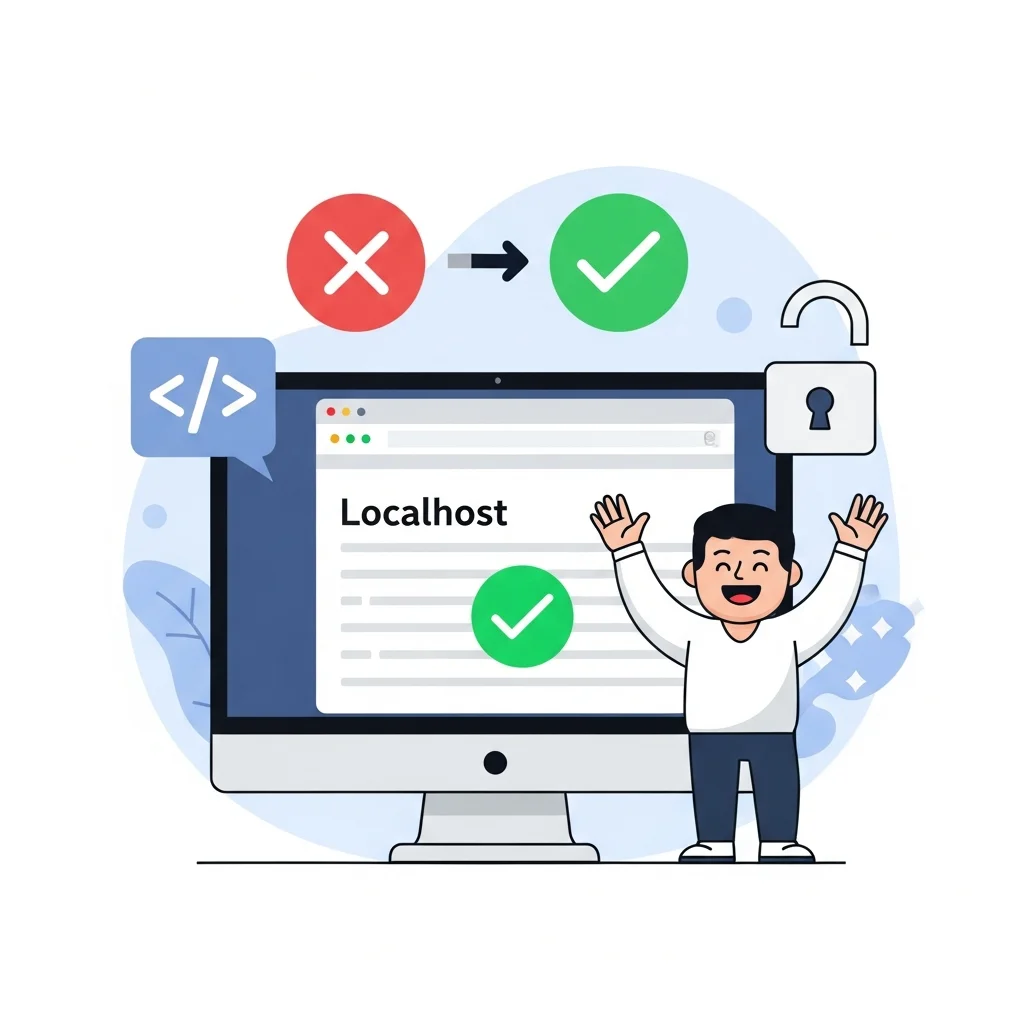
- 描述:主視覺圖呈現本機 WordPress 開發概念。畫面中央是一台電腦顯示器,螢幕顯示 WordPress 後台介面。瀏覽器網址列顯示「localhost/wordpress/wp-admin」。電腦周圍有 WordPress 的 W 標誌、資料庫圖示(圓柱體)、和程式碼符號。整體使用 WordPress 的標誌藍色配色,風格現代親民。
- Slug:localhost-wordpress-hero
插圖 2:localhost-wordpress-environment
- 用途:開發環境啟動確認
- 建議尺寸:1000 x 500 px
- 描述:並排展示 XAMPP 和 MAMP 的啟動成功狀態。左側是 XAMPP Control Panel 截圖,Apache 和 MySQL 都顯示綠色 Running 狀態。右側是 MAMP 視窗截圖,兩個伺服器圖示都是綠色。中間用 OR 分隔,表示選擇其中一個即可。底部標註「確認服務都是綠色才能繼續」。
- Slug:localhost-wordpress-environment
插圖 3:localhost-wordpress-install
- 用途:WordPress 安裝流程說明
- 建議尺寸:1000 x 700 px
- 描述:WordPress 安裝流程圖。分成四個步驟區塊:1. 資料庫設定(顯示表單畫面)2. 網站資訊設定(顯示標題和帳號欄位)3. 安裝完成(顯示成功訊息)4. 後台登入(顯示登入畫面)。每個步驟用箭頭連接,關鍵欄位用紅色標註。整體風格清晰,適合新手跟隨。
- Slug:localhost-wordpress-install
插圖 4:localhost-wordpress-journey
- 用途:從本機到上線的流程
- 建議尺寸:1200 x 400 px
- 描述:水平流程圖呈現 WordPress 從本機到上線的旅程。從左到右分為三個階段:1. 本機開發(顯示電腦圖示和 localhost)2. 測試分享(顯示 ngrok 和分享連結)3. 正式上線(顯示雲端和網址)。每個階段間用箭頭連接,下方標註各階段的工具和重點。整體風格清晰,幫助讀者理解完整流程。
- Slug:localhost-wordpress-journey