如何讓 Localhost 上線?5 種方法讓別人看到你的本機程式
引言:從自己電腦到全世界
你是不是有過這樣的困擾:
- 程式在自己電腦跑得好好的,但客戶想看怎麼辦?
- Line Bot 開發需要 Webhook,但 localhost 收不到?
- 想讓設計師同事看看網站進度,但他連不到你的電腦?
Localhost 只活在你的電腦裡,外界是看不到的。但別擔心,這篇文章會教你 5 種方法,讓任何人都能看到你的本機程式。

要點一-為什麼 Localhost 別人看不到?
在講解決方案前,我們先理解問題的本質。
127.0.0.1 只對你自己有效
當你打開 localhost 或 127.0.0.1,其實是訪問一個只存在你電腦裡的虛擬地址。
它的設計初衷就是:
- 隔離測試環境:讓程式在本機安全運行
- 避免外部干擾:開發時不會被外界請求打斷
- 不需網路設定:localhost 不經過任何路由器或防火牆
這就像你家有一條只通往自己房間的密道,外人根本不知道有這條路存在。
區網 vs 外網
即使你的電腦在公司區網裡有 IP(例如 192.168.1.100),同事可能可以透過這個 IP 看到你的程式,但:
- 需要在同一個區域網路
- 需要你的防火牆允許連入
- 離開公司就連不到了
而外網的人(像是客戶、遠端同事)完全沒辦法連到你的區網 IP。
NAT 和防火牆的限制
大多數網路環境都有:
| 障礙 | 說明 |
|---|---|
| NAT(網路位址轉換) | 你的電腦沒有公開 IP,而是共用公司或家裡的 IP |
| 防火牆 | 即使有公開 IP,也通常禁止外部連入 |
| 動態 IP | 家用網路的 IP 可能隨時改變 |
這些機制保護了你的電腦,但也讓「讓別人看到 localhost」變得複雜。
要點二-什麼情況需要讓 Localhost 上線?
不是每次都需要把程式放到正式伺服器。以下情況用「臨時上線」就夠了:
給客戶或團隊展示
最常見的需求!程式還沒完成,但想讓客戶先看看進度:
- 網站前端進度展示
- App 介面審核
- 功能原型 Demo
這時候只需要一個臨時網址,用完就關掉。
Webhook 測試
很多第三方服務需要呼叫你的 API:
- Line Bot:需要 Webhook URL 接收訊息
- Stripe 金流:需要接收付款通知
- GitHub Actions:需要觸發你的 CI/CD
這些服務要從外部呼叫進來,localhost 完全收不到。
跨裝置測試
想用手機測試網站?或讓同事在他電腦上看?
- 手機測試 RWD
- 不同瀏覽器測試
- 多人同時測試
如果每次都部署到正式環境太麻煩了。
臨時分享 vs 正式上線
| 情境 | 臨時分享 | 正式上線 |
|---|---|---|
| 展示進度 | ✅ | 不需要 |
| Webhook 測試 | ✅ | 不需要 |
| 長期對外服務 | ❌ | ✅ |
| SEO 需求 | ❌ | ✅ |
| 自訂網域 | 受限 | ✅ |
如果你需要長期穩定、自訂網域、SEO 優化,就應該正式部署到雲端。
要點三-方法一:Ngrok(最簡單)
Ngrok 是最多人用的本機穿透工具,原因很簡單:一行指令就能搞定。
Ngrok 是什麼?
Ngrok 會在你的電腦和它的雲端伺服器之間建立一條加密隧道,然後給你一個公開網址。
你的電腦 (localhost:3000)
    ↓ 隧道
Ngrok 伺服器
    ↓
公開網址 (https://abc123.ngrok.io)
    ↓
任何人都能訪問
安裝與使用
1. 下載並安裝
# macOS (使用 Homebrew)
brew install ngrok

# Windows (使用 Chocolatey)
choco install ngrok
或到 ngrok.com 下載。
2. 註冊帳號並設定 Token
ngrok config add-authtoken YOUR_TOKEN
3. 啟動隧道
假設你的程式跑在 port 3000:
ngrok http 3000
立刻就會得到一個網址:
Forwarding https://abc123.ngrok-free.app -> http://localhost:3000
免費版限制
| 項目 | 免費版 | 付費版 |
|---|---|---|
| 連線數 | 20/分鐘 | 無限制 |
| 網址 | 隨機產生 | 自訂子網域 |
| 頻寬 | 1GB/月 | 更多 |
| 持續時間 | 重啟後網址改變 | 固定網址 |
免費版對於開發測試來說通常夠用。
💡 ngrok 設定遇到問題? 可以聯繫我們讓工程師直接幫你處理。
要點四-方法二:Cloudflare Tunnel(免費穩定)
如果你需要免費且穩定的方案,Cloudflare Tunnel 是最佳選擇。
為什麼選 Cloudflare?
- 完全免費(包含自訂網域)
- 企業級穩定度
- 自帶 SSL 和 DDoS 防護
- 網址永久有效(不會每次重啟就換)
快速開始
1. 安裝 cloudflared
# macOS
brew install cloudflare/cloudflare/cloudflared

# Windows
# 下載 https://developers.cloudflare.com/cloudflare-one/connections/connect-apps/install-and-setup/installation
2. 快速隧道(不需登入)
cloudflared tunnel --url http://localhost:3000
這會產生一個 *.trycloudflare.com 的臨時網址,適合快速測試。
3. 正式設定(需登入)
如果要使用自己的網域:
# 登入 Cloudflare
cloudflared tunnel login

# 建立 Tunnel
cloudflared tunnel create my-tunnel

# 設定路由到你的網域
cloudflared tunnel route dns my-tunnel dev.yourdomain.com

# 啟動
cloudflared tunnel run my-tunnel
Cloudflare vs Ngrok
| 比較項目 | Cloudflare Tunnel | Ngrok |
|---|---|---|
| 費用 | 完全免費 | 免費版有限制 |
| 自訂網域 | 免費支援 | 付費功能 |
| 設定難度 | 中等 | 簡單 |
| 穩定度 | 企業級 | 一般 |
| 適合情境 | 長期使用、正式測試 | 快速臨時分享 |
要點五-方法三:Localtunnel(完全免費)
不想註冊任何帳號?Localtunnel 最適合你。
特色
- 不需註冊
- 開源免費
- 一行指令
使用方式
# 安裝
npm install -g localtunnel

# 使用
lt --port 3000
會得到網址像是:https://your-random-name.loca.lt
自訂子網域
lt --port 3000 --subdomain myproject
# 網址:https://myproject.loca.lt
限制
- 穩定度不如商業方案
- 有時需要通過驗證頁面
- 不適合生產環境
適合臨時快速分享使用。
要點六-方法四:VS Code Port Forwarding
如果你用 VS Code 開發,內建的 Port Forwarding 非常方便。
啟用步驟
- 開啟 VS Code 的 Terminal
- 點擊下方面板的 PORTS 分頁
- 點擊 Forward a Port
- 輸入你的 port(例如 3000)
VS Code 會自動建立隧道,給你一個 *.devtunnels.ms 網址。
設定公開權限
預設是 Private(需要登入 GitHub),如果要讓任何人都能看:
- 右鍵點擊 port
- 選擇 Port Visibility → Public
優點
- 零設定:VS Code 使用者直接可用
- 整合良好:開發環境直接操作
- 免費:GitHub 帳號就能用
缺點
- 必須使用 VS Code
- 穩定度取決於微軟服務
要點七-方法五:部署到雲端平台(正式上線)
如果你需要長期對外服務,以上方案都不適合。你需要正式部署到雲端。
前端靜態網站
如果是 React、Vue、Next.js 等前端專案:
| 平台 | 特色 | 費用 |
|---|---|---|
| Vercel | Next.js 最佳化、Git 整合 | 免費方案夠用 |
| Netlify | 簡單好用、表單功能 | 免費方案夠用 |
| GitHub Pages | GitHub 整合、完全免費 | 免費 |
後端 API / 全端應用
| 平台 | 特色 | 費用 |
|---|---|---|
| Railway | 簡單部署、支援多語言 | 每月 $5 credit 免費 |
| Render | 自動部署、支援 Docker | 有免費方案 |
| Fly.io | 全球邊緣部署 | 有免費額度 |
部署基本流程
- 程式碼上 Git:推到 GitHub/GitLab
- 連接平台:授權存取 repo
- 設定環境:設定環境變數、build 指令
- 自動部署:推送就會自動更新
💡 想正式部署到雲端但覺得很複雜? 可以參考我們的部署服務,讓工程師協助你完成部署。
要點八-5 種方法比較表
讓我們整理這 5 種方法的優缺點:
| 方法 | 難度 | 費用 | 穩定度 | 適合情境 |
|---|---|---|---|---|
| Ngrok | ⭐ | 免費版有限制 | 中 | 快速臨時分享 |
| Cloudflare Tunnel | ⭐⭐ | 完全免費 | 高 | 長期測試、需要自訂網域 |
| Localtunnel | ⭐ | 完全免費 | 低 | 臨時快速分享 |
| VS Code | ⭐ | 免費 | 中 | VS Code 使用者 |
| 雲端部署 | ⭐⭐⭐ | 有免費方案 | 最高 | 正式對外服務 |
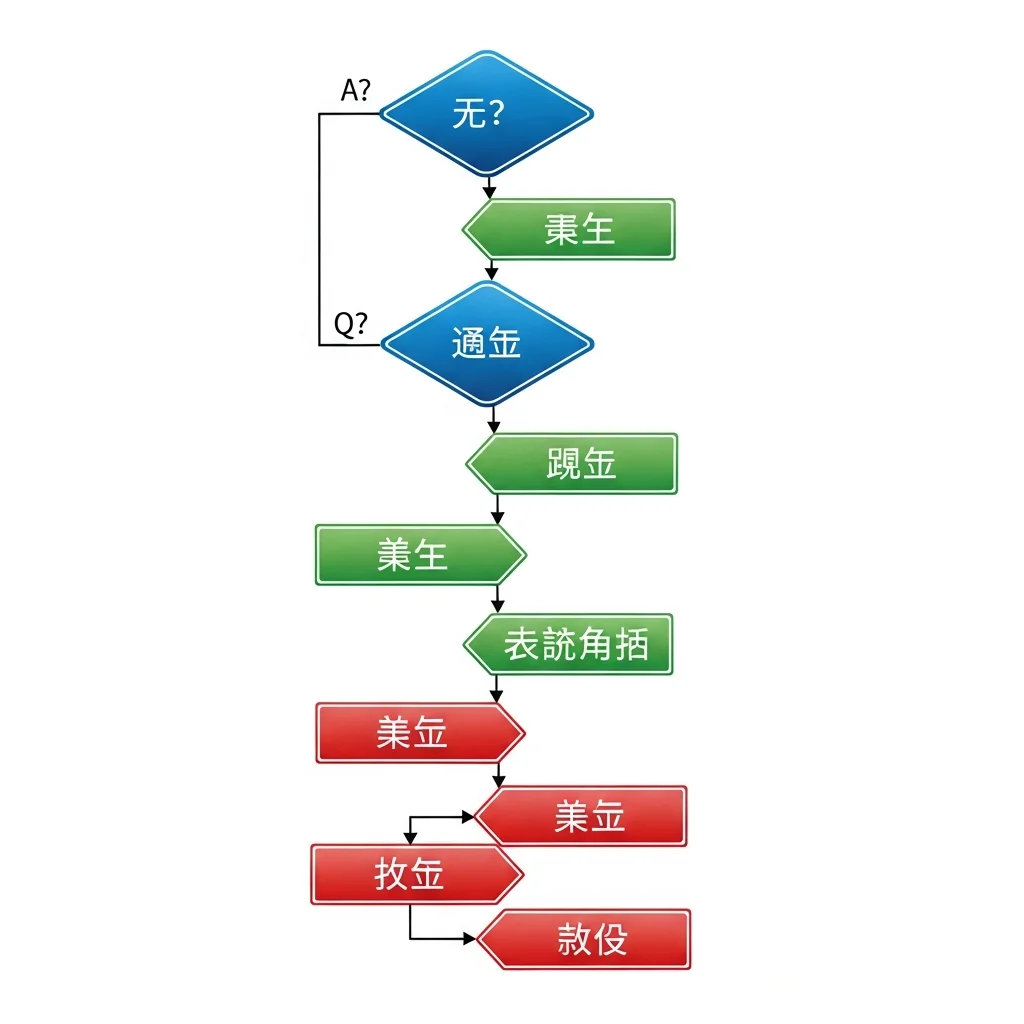
一張圖看懂選擇
需要讓別人看到 localhost?
         │
         ▼
    正式對外服務?
    ├─ 是 → 雲端部署(Vercel/Railway)
    │
    └─ 否(臨時/測試)
         │
         ▼
    需要自訂網域?
    ├─ 是 → Cloudflare Tunnel
    │
    └─ 否
         │
         ▼
    想要最簡單?
    ├─ 是 → Ngrok
    │
    └─ 用 VS Code? → VS Code Port Forward

要點九-該選哪種方法?決策指南
根據你的情境,我給出具體建議:
情境 1:給客戶看 Demo
推薦:Ngrok
ngrok http 3000
複製網址給客戶,Demo 完關掉即可。
情境 2:Line Bot / Webhook 測試
推薦:Ngrok 或 Cloudflare Tunnel
兩者都支援 HTTPS,Line 等服務要求 HTTPS 才能接收 Webhook。
情境 3:需要長期穩定的測試網址
推薦:Cloudflare Tunnel
設定一次,網址永久有效,不用每次重新產生。
情境 4:準備正式上線
推薦:部署到雲端
Vercel(前端)或 Railway(全端)都有免費方案,適合初期使用。
情境 5:不想裝任何東西
推薦:VS Code Port Forwarding(如果你用 VS Code)
完全零設定,點幾下就能用。
程式只能在本機跑?
讓我們幫你從 localhost 走向全世界,把專案部署到雲端。
常見問題 FAQ
Q1:如何讓別人連到我的 localhost?
使用 Ngrok 或 Cloudflare Tunnel 等穿透工具,建立一條通道讓外部可以連進來。最簡單的方式是執行 ngrok http 3000,會立即得到一個公開網址。
Q2:Ngrok 和 Cloudflare Tunnel 哪個好?
Ngrok 最簡單,一行指令就能用;Cloudflare Tunnel 完全免費且支援自訂網域。如果只是臨時分享選 Ngrok,如果需要長期使用或自訂網域選 Cloudflare。
Q3:臨時分享和正式上線有什麼差異?
臨時分享(穿透工具)是把你電腦的程式透過隧道公開,電腦關機就無法連線。正式上線是把程式部署到雲端伺服器,24/7 運行,可以綁定網域、設定 SEO。
Q4:免費上線方案有哪些?
- 前端網站:Vercel、Netlify、GitHub Pages(完全免費)
- 後端 API:Railway(每月 $5 免費額度)、Render(有免費方案)
- 穿透工具:Cloudflare Tunnel、Localtunnel(完全免費)
延伸閱讀
- Localhost 是什麼?127.0.0.1 完整指南
- Ngrok 教學|一鍵讓 Localhost 變成公開網址
- Cloudflare Tunnel 教學|免費讓本機程式上線
- Localhost 轉正式上線|從本機到雲端部署完整流程
程式只能在本機跑?
讓我們幫你從 localhost 走向全世界,把專案部署到雲端。
圖片描述
插圖 1:本機上線概念圖
- 檔名 slug: localhost-online-concept
- 圖片類型: 概念示意圖
- 主要視覺元素:
- 左側:電腦顯示 localhost:3000 的畫面
- 中央:多條彩色隧道/通道圖示
- 右側:地球圖示代表網際網路
- 文字標註: "localhost:3000"、"Tunnel"、"Internet"、各種工具名稱
- 色調與風格: 藍綠色調科技風格
- 構圖建議: 水平三段式構圖,清楚顯示本機→隧道→網路的流程
插圖 2:NAT 與防火牆示意圖
- 檔名 slug: nat-firewall-diagram
- 圖片類型: 網路拓撲圖
- 主要視覺元素:
- 左側:電腦圖示(標示 localhost 和區網 IP)
- 中央:路由器和防火牆圖示(含鎖頭符號)
- 右側:雲端圖示代表外網
- 文字標註: "192.168.1.100"、"NAT"、"Firewall"、紅色 "X" 標示阻擋
- 色調與風格: 技術圖表風格,使用紅色標示阻擋區域
- 構圖建議: 左右對稱配置,箭頭顯示連線方向
插圖 3:Ngrok vs Cloudflare 比較圖
- 檔名 slug: ngrok-vs-cloudflare
- 圖片類型: 比較資訊圖
- 主要視覺元素:
- 左側:Ngrok 品牌區塊
- 右側:Cloudflare 品牌區塊
- 中央:對照表格
- 文字標註: 各項特點對比、綠色勾勾和灰色叉叉
- 色調與風格: 資訊圖表風格,清晰對比
- 構圖建議: 雙欄並排設計,底部附選擇建議
插圖 4:方法選擇決策樹
- 檔名 slug: localhost-method-decision-tree
- 圖片類型: 流程決策圖
- 主要視覺元素:
- 樹狀結構從頂部開始
- 每個節點是選擇問題
- 葉節點是推薦方法
- 文字標註: 問題文字、是/否選項、最終推薦工具名稱
- 色調與風格: 清晰簡潔的流程圖風格,使用不同顏色區分路徑
- 構圖建議: 垂直樹狀結構,適當使用顏色區分不同決策路徑