Localhost Docker 教學|容器化開發環境設定指南
引言:現代開發者的必備工具
「在我的電腦上明明可以跑啊!」——這句話你一定聽過。
Docker 的出現就是為了解決這個問題。它讓你可以把應用程式和所有相依套件打包成一個「容器」,確保在任何環境都能一致運行。
本文將帶你從零開始學習 Docker,從基礎概念到在 localhost 上運行容器,再到處理常見的網路問題。
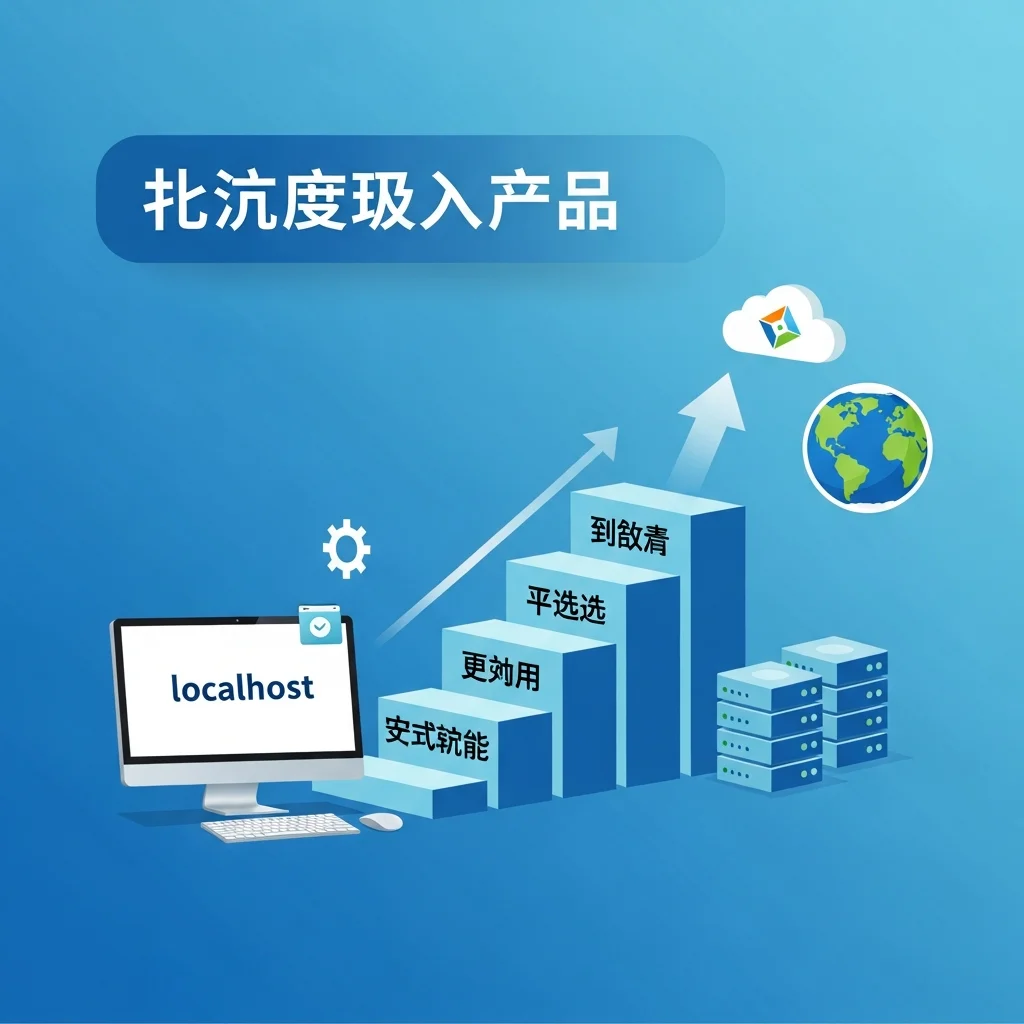
要點一-為什麼用 Docker 做本機開發?(優勢說明)
在學習 Docker 之前,讓我們了解它能解決什麼問題。
Docker 解決的痛點
| 傳統開發的問題 | Docker 的解決方案 |
|---|---|
| 「在我電腦可以跑」 | 容器化確保環境一致 |
| 版本衝突(Python 2 vs 3) | 每個專案用獨立容器 |
| 安裝複雜的相依套件 | 一個指令啟動所有服務 |
| 團隊環境不一致 | 共用相同的容器設定 |
| 開發環境污染系統 | 容器隔離,刪除即清除 |
Docker vs 傳統開發環境
| 項目 | 傳統方式(XAMPP 等) | Docker |
|---|---|---|
| 環境一致性 | 依賴個人電腦設定 | 完全一致 |
| 安裝複雜度 | 需要分別安裝各元件 | 一個指令搞定 |
| 切換專案 | 可能有版本衝突 | 完全隔離 |
| 團隊協作 | 需要文件說明環境 | 分享 docker-compose.yml |
| 學習曲線 | 低 | 中等 |
什麼時候該用 Docker?
適合使用 Docker:
- 多人協作的專案
- 需要多個服務(後端 + 資料庫 + 快取)
- 開發和正式環境需要一致
- 需要頻繁切換不同專案
可以先不用 Docker:
- 剛開始學習程式設計
- 只是做簡單的靜態網頁
- 個人練習專案
要點二-Docker 基礎概念快速入門
開始使用 Docker 前,先了解幾個核心概念。
核心概念
1. 映像檔(Image)
映像檔就像是「模板」,定義了容器要如何建立。你可以把它想像成安裝光碟。
# 下載 Node.js 映像檔
docker pull node:18
2. 容器(Container)
容器是映像檔的「執行中實例」。一個映像檔可以建立多個容器。
# 用 node 映像檔建立並執行容器
docker run node:18
3. Dockerfile
Dockerfile 是用來建立自訂映像檔的「配方」。
FROM node:18
WORKDIR /app
COPY . .
RUN npm install
CMD ["npm", "start"]
4. Docker Compose
用來定義和管理多個容器的工具。用一個 YAML 檔案描述整個應用程式。
version: '3.8'
services:
  web:
    image: nginx
  db:
    image: mysql:8.0
概念關係圖
Dockerfile → 建立 → Image → 執行 → Container
                         ↓
                   可以建立多個 Container
要點三-Docker Desktop 安裝與設定
讓我們開始安裝 Docker。
Windows 安裝
系統需求:
- Windows 10/11 64-bit
- 啟用 WSL 2(建議)或 Hyper-V
- 至少 4GB RAM
安裝步驟:
- 前往 Docker Desktop 官網
- 下載 Windows 版本
- 執行安裝程式
- 安裝完成後重新啟動電腦
- 開啟 Docker Desktop
確認安裝成功:
docker --version
# Docker version 24.0.x, build xxxxxxx

docker-compose --version
# Docker Compose version v2.x.x
macOS 安裝
系統需求:
- macOS 12 或更新版本
- Apple Silicon 或 Intel 晶片
安裝步驟:
- 前往 Docker Desktop 官網
- 下載 macOS 版本(選擇對應的晶片)
- 開啟 .dmg 檔案
- 將 Docker 拖曳到 Applications
- 開啟 Docker Desktop
Linux 安裝
# Ubuntu/Debian
sudo apt update
sudo apt install docker.io docker-compose

# 啟動 Docker
sudo systemctl start docker
sudo systemctl enable docker

# 讓當前使用者可以使用 docker(不用 sudo)
sudo usermod -aG docker $USER
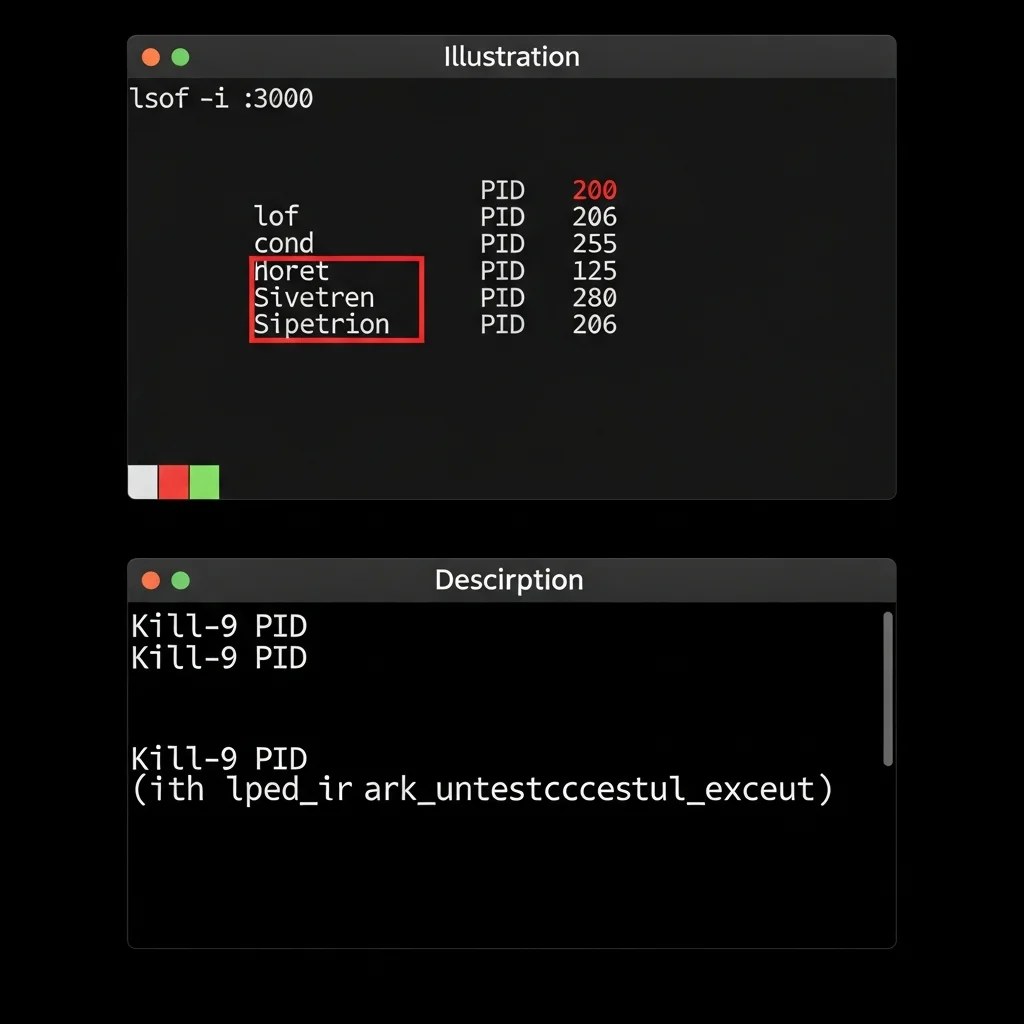
要點四-第一個 Docker 容器:Nginx
讓我們用最簡單的方式體驗 Docker。
啟動 Nginx 容器
打開終端機,執行:
docker run -d -p 8080:80 --name my-nginx nginx
參數解釋:
-d:在背景執行(detached mode)-p 8080:80:將主機的 8080 Port 映射到容器的 80 Port--name my-nginx:為容器取名nginx:使用的映像檔
存取你的網站
打開瀏覽器,輸入:
http://localhost:8080
你會看到 Nginx 的歡迎頁面!
常用 Docker 指令
# 查看正在執行的容器
docker ps

# 查看所有容器(包含已停止的)
docker ps -a

# 停止容器
docker stop my-nginx

# 啟動已停止的容器
docker start my-nginx

# 刪除容器
docker rm my-nginx

# 查看容器日誌
docker logs my-nginx

# 進入容器內部
docker exec -it my-nginx /bin/bash
使用自己的網頁
建立一個 index.html:
<!DOCTYPE html>
<html>
<head>
    <title>我的 Docker 網站</title>
</head>
<body>
    <h1>Hello from Docker!</h1>
</body>
</html>
用 Volume 掛載:
docker run -d -p 8080:80 \
  -v $(pwd):/usr/share/nginx/html \
  --name my-nginx nginx
現在 http://localhost:8080 會顯示你的網頁!
要點五-docker-compose 多容器環境
實際專案通常需要多個服務。docker-compose 讓你輕鬆管理它們。
範例:Node.js + MySQL + Redis
建立 docker-compose.yml:
version: '3.8'

services:
  # Node.js 應用程式
  app:
    build: .
    ports:
      - "3000:3000"
    environment:
      - DB_HOST=mysql
      - REDIS_HOST=redis
    depends_on:
      - mysql
      - redis
    volumes:
      - .:/app
      - /app/node_modules

  # MySQL 資料庫
  mysql:
    image: mysql:8.0
    environment:
      MYSQL_ROOT_PASSWORD: rootpassword
      MYSQL_DATABASE: myapp
      MYSQL_USER: user
      MYSQL_PASSWORD: password
    ports:
      - "3306:3306"
    volumes:
      - mysql_data:/var/lib/mysql

  # Redis 快取
  redis:
    image: redis:alpine
    ports:
      - "6379:6379"

volumes:
  mysql_data:
建立 Dockerfile:
FROM node:18-alpine

WORKDIR /app

COPY package*.json ./
RUN npm install

COPY . .

EXPOSE 3000
CMD ["npm", "run", "dev"]
啟動所有服務
# 啟動(背景執行)
docker-compose up -d

# 查看日誌
docker-compose logs -f

# 停止所有服務
docker-compose down

# 停止並刪除 Volume
docker-compose down -v
存取各服務
| 服務 | 網址 |
|---|---|
| Node.js App | http://localhost:3000 |
| MySQL | localhost:3306 |
| Redis | localhost:6379 |
要點六-Docker 與 Localhost 的網路問題
使用 Docker 時,localhost 的行為和傳統開發不太一樣。這是最常讓人困惑的地方。
問題一:容器內的 localhost 不是主機的 localhost
情境:你的應用程式在容器內,想連接主機上運行的服務。
錯誤方式:
// 這在容器內不會連到主機
const db = mysql.connect('localhost:3306')
正確方式:
// 使用 host.docker.internal 連接主機
const db = mysql.connect('host.docker.internal:3306')
問題二:容器間的通訊
情境:你有多個容器需要互相通訊。
錯誤方式:
environment:
  - DB_HOST=localhost  # 錯誤!
正確方式:
environment:
  - DB_HOST=mysql  # 使用服務名稱
在 docker-compose 中,可以直接用服務名稱作為主機名稱。
問題三:Port 映射
Port 映射格式:
-p 主機Port:容器Port
範例:
# 主機 8080 → 容器 80
docker run -p 8080:80 nginx

# 只允許本機存取
docker run -p 127.0.0.1:8080:80 nginx

# 隨機主機 Port
docker run -p 80 nginx
問題四:0.0.0.0 vs 127.0.0.1
有些應用程式預設只監聽 127.0.0.1,在 Docker 中會導致外部無法存取。
解決方法:讓應用程式監聽 0.0.0.0
// Node.js 範例
app.listen(3000, '0.0.0.0')
# Flask 範例
app.run(host='0.0.0.0', port=5000)
🚀 想把 Docker 專案部署到雲端?
提醒:Docker 讓本機開發變簡單,但部署到雲端需要更多設定。
VibeFix 如何幫助你?
✅ 容器化應用部署:將你的 Docker 應用部署到雲端
✅ CI/CD 流程建置:自動化部署流程
✅ 雲端架構設計:選擇最適合的雲端平台
✅ 效能最佳化:容器資源配置與調校
✅ 問題排解:網路、儲存、權限問題快速解決
💡 為什麼選擇 VibeFix?
- Docker 專業:豐富的容器化部署經驗
- 雲端整合:熟悉 AWS、GCP、Azure 等平台
- 持續支援:部署後持續維護
新用戶優惠:Docker 部署服務享 8 折優惠!
👉 立即點擊了解 VibeFix 專業部署服務!
要點七-常見問題排解
使用 Docker 時常見的問題及解決方法。
問題一:Port 已被佔用
錯誤訊息:Error: port is already allocated
解決方法:
# 檢查佔用 Port 的程序
lsof -i :8080

# 使用其他 Port
docker run -p 8081:80 nginx
問題二:容器無法連網
症狀:容器內 apt update 或 npm install 失敗
解決方法:
# 檢查 Docker 網路
docker network ls

# 重啟 Docker Desktop
# 或重建網路
docker network create my-network
問題三:Volume 權限問題
症狀:容器無法讀寫掛載的目錄
Linux 解決方法:
# 確認目錄權限
chmod -R 777 ./data

# 或在 docker-compose 中設定
user: "1000:1000"
問題四:映像檔太大
解決方法:
- 使用 alpine 版本的映像檔
- 使用多階段建構
- 清理不需要的檔案
# 使用更小的基底映像檔
FROM node:18-alpine

# 多階段建構
FROM node:18 AS builder
WORKDIR /app
COPY . .
RUN npm ci && npm run build

FROM node:18-alpine
COPY --from=builder /app/dist /app
FAQ
Q1:容器內如何連到主機的 localhost?
使用 host.docker.internal 代替 localhost。
Q2:docker-compose 是什麼?
docker-compose 是用來定義和管理多個 Docker 容器的工具。用一個 YAML 檔案描述所有服務。
Q3:Port 映射怎麼設定?
使用 -p 主機Port:容器Port 格式。例如 -p 8080:80 把主機的 8080 映射到容器的 80。
Q4:Docker 和虛擬機有什麼差別?
Docker 容器共用主機的核心,啟動更快、資源佔用更少。虛擬機有獨立的作業系統核心,隔離性更強但更耗資源。
要點八-進階:開發與生產環境分離
專業開發會區分開發和生產環境的設定。
建立不同的 Compose 檔案
docker-compose.yml(基礎設定):
version: '3.8'

services:
  app:
    image: myapp
    environment:
      - NODE_ENV=production
docker-compose.override.yml(開發環境):
version: '3.8'

services:
  app:
    build: .
    volumes:
      - .:/app
    environment:
      - NODE_ENV=development
docker-compose.prod.yml(生產環境):
version: '3.8'

services:
  app:
    image: myapp:latest
    restart: always
使用方式
# 開發環境(自動套用 override)
docker-compose up

# 生產環境
docker-compose -f docker-compose.yml -f docker-compose.prod.yml up
環境變數管理
使用 .env 檔案:
DB_PASSWORD=mysecretpassword
REDIS_URL=redis://redis:6379
在 docker-compose.yml 中使用:
services:
  app:
    environment:
      - DB_PASSWORD=${DB_PASSWORD}
結論:擁抱容器化開發
本文重點回顧
透過這篇教學,你學會了:
- Docker 的優勢:環境一致、隔離、易於分享
- 核心概念:Image、Container、Dockerfile、Docker Compose
- 基本操作:docker run、docker-compose up
- 網路設定:Port 映射、容器間通訊、host.docker.internal
- 常見問題排解:Port 佔用、權限問題、網路問題
下一步學習建議
- 實際專案練習:把現有專案容器化
- 學習 CI/CD:自動化建構和部署
- 探索 Kubernetes:進階的容器編排
- 準備上線:Localhost 轉正式上線指南
相關文章
參考資料
圖片描述清單
插圖 1:localhost-docker-hero
- 用途:文章主視覺圖
- 建議尺寸:1200 x 630 px
- 描述:主視覺圖呈現 Docker 容器化概念。畫面中央是 Docker 的鯨魚標誌,鯨魚背上載著多個貨櫃(代表容器)。旁邊有一台電腦顯示 localhost:8080。背景有雲朵元素,暗示容器可以在任何地方運行。整體使用 Docker 的藍色品牌色,風格現代科技感。
- Slug:localhost-docker-hero
插圖 2:localhost-docker-install
- 用途:Docker Desktop 安裝確認
- 建議尺寸:1000 x 500 px
- 描述:Docker Desktop 應用程式的截圖。顯示 Docker Desktop 的主介面,左側選單、中央的容器列表區域、右上角的設定按鈕。狀態列顯示 Docker 正在運行(綠色圖示)。旁邊附上終端機視窗,顯示 docker --version 的成功輸出。整體風格清晰,標註「確認安裝成功」。
- Slug:localhost-docker-install
插圖 3:localhost-docker-compose
- 用途:多容器架構說明
- 建議尺寸:1000 x 600 px
- 描述:架構圖呈現 docker-compose 管理的多容器環境。中央是 Docker Compose 區塊,內含三個容器方塊:Node.js(Port 3000)、MySQL(Port 3306)、Redis(Port 6379)。容器間用虛線連接表示內部通訊。左側是主機,箭頭指向各 Port 表示映射關係。底部有 Volume 圖示連接到 MySQL。整體風格清晰,展示容器間的關係。
- Slug:localhost-docker-compose
插圖 4:localhost-docker-learning-path
- 用途:Docker 學習路徑
- 建議尺寸:1000 x 600 px
- 描述:學習路線圖以階梯形式呈現 Docker 學習路徑。從下到上分為四個階段:1. 基礎(Docker 概念、基本指令)2. 進階(docker-compose、Dockerfile)3. 網路(容器通訊、Port 映射)4. 部署(CI/CD、雲端部署)。每個階段配有簡單圖示,當前文章涵蓋的範圍用顏色標示。整體風格清晰,幫助讀者規劃學習。
- Slug:localhost-docker-learning-path