Localhost 拒絕連線完整解決方案|5 種常見原因與修復方法
引言:那個令人沮喪的錯誤訊息
你正在開發專案,信心滿滿地在瀏覽器輸入 localhost:3000,結果卻看到這個令人沮喪的畫面:
「localhost 拒絕連線」 或 「ERR_CONNECTION_REFUSED」
別擔心,這是開發者最常遇到的問題之一,而且 90% 以上的情況都很容易解決。本文將帶你了解 5 種最常見的原因,並提供對應的修復方法,讓你快速回到開發軌道。
要點一-「Localhost 拒絕連線」是什麼意思?(ERR_CONNECTION_REFUSED 解析)
在開始排解問題之前,讓我們先理解這個錯誤訊息代表什麼。
錯誤訊息的真正含義
當瀏覽器顯示「localhost 拒絕連線」或「ERR_CONNECTION_REFUSED」時,代表:
你的電腦嘗試連接到 localhost(也就是 127.0.0.1),但在指定的 Port 上沒有程式在接聽連線請求。
簡單來說,就像你打電話給朋友,但對方沒有接聽——不是號碼錯誤,而是對方的電話沒有在響。
這個錯誤「不是」什麼
很多新手會誤解這個錯誤:
- ❌ 不是網路斷線:localhost 不需要網路連線
- ❌ 不是電腦壞掉:只是軟體層面的問題
- ❌ 不是瀏覽器問題:換瀏覽器通常沒用
- ❌ 不是 localhost 設定錯誤:localhost 預設就能用
常見的錯誤訊息變體
不同瀏覽器會顯示不同的錯誤訊息,但本質相同:
| 瀏覽器 | 錯誤訊息 |
|---|---|
| Chrome | ERR_CONNECTION_REFUSED、這個網頁無法使用 |
| Firefox | 連線失敗、無法連線至伺服器 |
| Safari | Safari 無法開啟網頁 |
| Edge | 嗯...無法連上這個頁面 |
💡 重點:看到這些錯誤時,問題幾乎都出在「伺服器端沒有程式在運行」。
要點二-原因一:服務沒有啟動(最常見!)
這是最常見的原因,佔了拒絕連線問題的 50% 以上。
為什麼會發生?
許多開發者會忘記啟動伺服器,或者以為伺服器還在運行,實際上早已關閉。常見情境包括:
- 重新開機後忘記啟動開發伺服器
- 終端機視窗被關閉
- 伺服器程式被意外中止
- 在錯誤的資料夾執行啟動指令
如何檢查?
Step 1:檢查終端機視窗
確認你的開發伺服器是否還在運行。如果有啟動,終端機應該顯示類似這樣的訊息:
# Node.js / React
Local: http://localhost:3000

# Python
Serving HTTP on 0.0.0.0 port 8000

# PHP
Development Server started at http://localhost:8000
Step 2:確認沒有錯誤訊息
有時候伺服器啟動失敗但你沒注意到。檢查終端機有沒有紅色的錯誤訊息。
解決方法
重新啟動開發伺服器:
# React / Next.js
npm run dev

# Vue
npm run dev

# Python
python -m http.server 8000

# PHP
php -S localhost:8000
確認在正確的資料夾:
# 先確認目前位置
pwd

# 切換到專案資料夾
cd /path/to/your/project

# 再啟動伺服器
npm run dev
要點三-原因二:Port 號輸入錯誤
第二常見的原因是 Port 號不對。
為什麼會發生?
- 手動輸入時打錯數字
- 不同框架使用不同的預設 Port
- 專案設定了非預設的 Port
常見的 Port 混淆
| 框架/工具 | 預設 Port | 常見誤輸入 |
|---|---|---|
| React (CRA) | 3000 | 8000, 8080 |
| React (Vite) | 5173 | 3000, 5000 |
| Next.js | 3000 | 8080 |
| Vue (Vite) | 5173 | 8080 |
| XAMPP | 80 | 8080 |
| MAMP | 8888 | 80, 8080 |
解決方法
Step 1:查看終端機顯示的 Port
啟動伺服器時,終端機會顯示實際使用的 Port:
  ➜  Local:   http://localhost:5173/  <-- 就是這個!
  ➜  Network: http://192.168.1.100:5173/
Step 2:使用正確的 Port 訪問
複製終端機顯示的完整網址,貼到瀏覽器即可。
💡 延伸閱讀:想了解各框架使用哪些 Port?請參考 Localhost Port 完整對照表
要點四-原因三:Port 被其他程式佔用
有時候 Port 已經被其他程式使用,導致你的伺服器無法啟動。
為什麼會發生?
- 之前的開發伺服器沒有正確關閉
- 其他應用程式佔用了相同的 Port
- 多個專案同時運行使用相同 Port
如何檢查?
Windows:
netstat -ano | findstr :3000
如果有程式佔用,會顯示類似:
TCP 127.0.0.1:3000 0.0.0.0:0 LISTENING 12345
最後的數字(12345)是 PID(程序 ID)。
macOS / Linux:
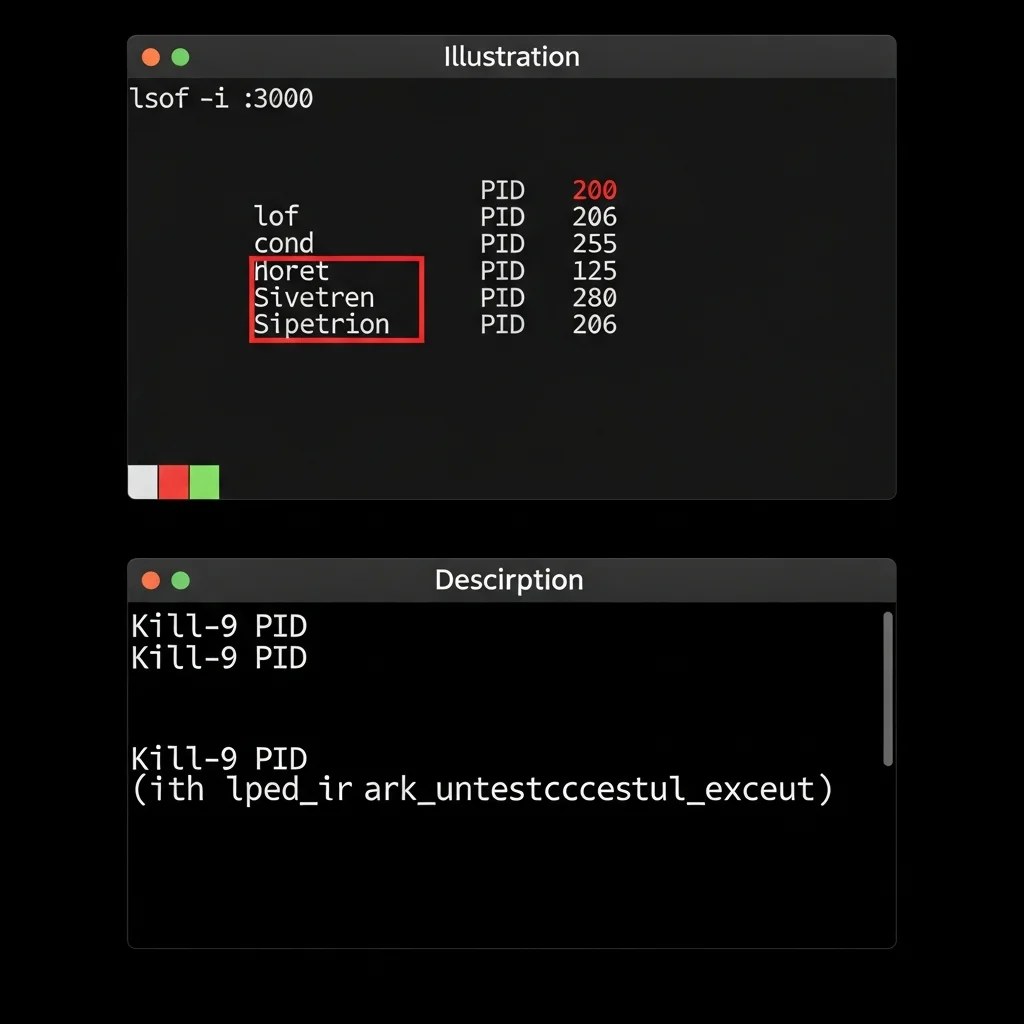
lsof -i :3000
會顯示佔用該 Port 的程式名稱和 PID。
解決方法
方法一:關閉佔用 Port 的程式
Windows:
# 用 PID 結束程序
taskkill /PID 12345 /F
macOS / Linux:
# 用 PID 結束程序
kill -9 12345

# 或直接用 Port 號
kill -9 $(lsof -t -i:3000)
方法二:使用其他 Port
大多數框架都支援指定其他 Port:
# React / Next.js
PORT=3001 npm start

# Vite
npm run dev -- --port 3001

# Python
python -m http.server 8001
要點五-原因四:防火牆阻擋連線
防火牆或安全軟體有時會阻擋 localhost 連線。
為什麼會發生?
- 防火牆設定過於嚴格
- 安全軟體(如防毒軟體)阻擋連線
- 企業網路環境有額外限制
如何檢查?
Windows:
- 搜尋「Windows Defender 防火牆」
- 點擊「允許應用程式通過 Windows 防火牆」
- 確認你的開發工具(如 Node.js、Python)是否被允許
macOS:
- 系統設定 → 隱私權與安全性 → 防火牆
- 點擊「防火牆選項」
- 確認你的開發工具沒有被阻擋
解決方法
方法一:暫時關閉防火牆測試
⚠️ 注意:這只是測試用,確認問題後請重新開啟。
Windows:
- 搜尋「Windows Defender 防火牆」
- 點擊「開啟或關閉 Windows Defender 防火牆」
- 暫時關閉,測試 localhost 是否正常
- 測試完成後記得重新開啟
方法二:新增防火牆規則
Windows:
- 控制台 → Windows Defender 防火牆 → 進階設定
- 輸入規則 → 新增規則
- 選擇「連接埠」
- 輸入要開放的 Port(如 3000)
- 選擇「允許連線」
- 完成設定
要點六-原因五:程式 Crash 或錯誤
伺服器程式可能啟動後就立刻 crash,或者遇到錯誤而終止。
為什麼會發生?
- 程式碼有語法錯誤
- 缺少必要的相依套件
- 設定檔有問題
- 環境變數未設定
如何檢查?
仔細查看終端機輸出,尋找:
- 紅色的錯誤訊息
Error、Exception等關鍵字npm ERR!、ModuleNotFoundError等錯誤
常見的錯誤訊息範例:
# 缺少套件
Error: Cannot find module 'express'

# 語法錯誤
SyntaxError: Unexpected token

# 環境變數問題
Error: Missing required environment variable
解決方法
Step 1:安裝缺少的套件
npm install
# 或
pip install -r requirements.txt
Step 2:修復程式碼錯誤
根據錯誤訊息指示的檔案和行號進行修復。
Step 3:檢查設定檔
確認 .env、config.js 等設定檔是否正確。
🚀 連線問題讓你卡關太久?
統計數據:開發者平均每週花費 4.3 小時在環境設定和問題排解上。
VibeFix 如何幫助你?
✅ 專業環境診斷:快速找出問題根源
✅ 一對一技術支援:不再獨自面對錯誤訊息
✅ 最佳實踐指導:學會正確的開發流程
✅ 開發環境建置:幫你設定穩定的開發環境
✅ 持續技術顧問:有問題隨時可以問
💡 為什麼選擇 VibeFix?
- 解決問題導向:不只是給答案,還教你為什麼
- 台灣在地服務:中文溝通無障礙
- 彈性服務方案:依照需求選擇服務內容
限時優惠:首次諮詢享 8 折優惠!
👉 立即點擊了解 VibeFix 技術支援服務!
要點七-系統性排查流程圖(快速診斷)
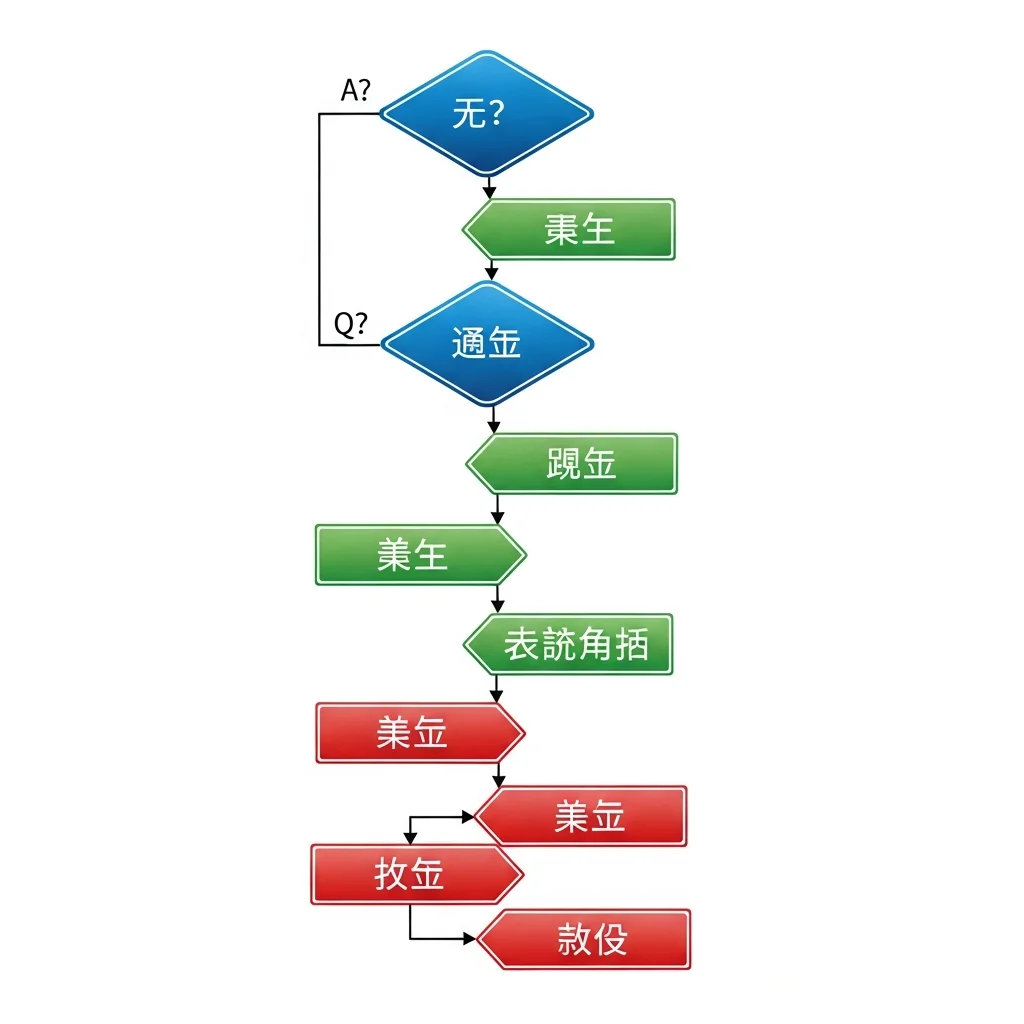
當你遇到「localhost 拒絕連線」時,按照以下流程快速找出問題:
排查流程
開始
  │
  ▼
終端機有在運行嗎? ──否──> 啟動伺服器
  │
  是
  ▼
終端機有錯誤訊息嗎? ──是──> 修復錯誤
  │
  否
  ▼
Port 號正確嗎? ──否──> 使用正確的 Port
  │
  是
  ▼
Port 被佔用了嗎? ──是──> 關閉佔用程式或換 Port
  │
  否
  ▼
防火牆有阻擋嗎? ──是──> 調整防火牆設定
  │
  否
  ▼
嘗試其他解決方法
快速檢查清單
複製這個清單,遇到問題時逐一檢查:
- [ ] 終端機視窗是否開啟且伺服器在運行?
- [ ] 伺服器啟動時有沒有顯示錯誤訊息?
- [ ] Port 號是否和終端機顯示的一致?
- [ ] 是否有其他程式佔用相同 Port?
- [ ] 防火牆或安全軟體有沒有阻擋?
- [ ] 是否在正確的專案資料夾執行指令?
- [ ] 相依套件是否都有安裝完成?
要點八-還是無法解決?(進階排查與求助)
如果上述方法都試過了,問題還是存在,這裡有一些進階建議。
進階排查方法
1. 確認 localhost 解析正確
# Windows
ping localhost

# macOS / Linux
ping -c 4 localhost
應該要能連到 127.0.0.1。
2. 檢查 hosts 檔案
確認 hosts 檔案沒有異常設定:
- Windows:
C:\Windows\System32\drivers\etc\hosts - macOS / Linux:
/etc/hosts
正常情況下應該包含:
127.0.0.1 localhost
3. 嘗試直接使用 127.0.0.1
有時候 localhost 解析有問題,直接用 IP 位址試試:
http://127.0.0.1:3000
4. 重新啟動電腦
雖然聽起來很基本,但重新開機確實能解決很多奇怪的問題。
何時該尋求協助?
如果你已經:
- 試過上述所有方法
- 花費超過 30 分鐘排查
- 問題超出你目前的知識範圍
這時候尋求專業協助是更有效率的選擇。
👉 點擊了解 VibeFix 專業技術支援,讓專家幫你快速解決問題!
結論:掌握排查技巧,從容面對錯誤
本文重點回顧
透過這篇文章,你學會了:
- 理解錯誤訊息:「拒絕連線」代表沒有程式在監聽
- 五大常見原因:服務未啟動、Port 錯誤、Port 佔用、防火牆、程式錯誤
- 系統性排查方法:按照流程圖快速定位問題
- 實用指令:檢查 Port 佔用、關閉程序、調整防火牆
開發者的日常
「localhost 拒絕連線」是每個開發者都會遇到的問題,這不代表你的能力不足,而是開發過程中的正常狀況。
重要的是建立起系統性的排查思維——遇到問題時,冷靜地按步驟檢查,而不是慌張地到處亂試。這個技能會隨著經驗累積越來越熟練。
下一步學習建議
解決完連線問題後,可以繼續學習:
- 更多連線問題:Localhost 無法連線怎麼辦?7 種排解方式
- 基礎概念複習:Localhost 是什麼?完整解析
- 準備上線:如何讓 Localhost 上線?5 種方法
參考資料
圖片描述清單
插圖 1:localhost-connection-refused-hero
- 用途:文章主視覺圖
- 建議尺寸:1200 x 630 px
- 描述:主視覺圖呈現錯誤情境。畫面中央是瀏覽器視窗,顯示經典的「ERR_CONNECTION_REFUSED」錯誤頁面,包含悲傷的圖示和「localhost 拒絕連線」文字。瀏覽器旁邊有一個問號和放大鏡圖示,象徵「尋找問題」。整體使用紅色警示配色搭配藍色背景,傳達「遇到問題但可以解決」的氛圍。
- Slug:localhost-connection-refused-hero
插圖 2:localhost-connection-refused-terminal
- 用途:Port 佔用檢查教學
- 建議尺寸:1000 x 500 px
- 描述:終端機視窗截圖風格的教學圖。分成上下兩部分:上半部顯示 lsof -i :3000 指令和結果,結果中用紅色框標註出 PID 欄位。下半部顯示 kill -9 PID 指令和成功執行後的畫面。整體使用深色終端機主題,指令文字清晰可讀。
- Slug:localhost-connection-refused-terminal
插圖 3:localhost-connection-refused-flowchart
- 用途:排查流程圖
- 建議尺寸:800 x 1000 px
- 描述:流程圖形式的排查指南。從上到下的菱形決策框和矩形動作框交替排列。每個決策框(如「伺服器在運行嗎?」)用藍色,動作框(如「啟動伺服器」)用綠色,錯誤狀態用紅色。流程簡潔清晰,使用箭頭連接,整體風格符合現代資訊圖表設計。
- Slug:localhost-connection-refused-flowchart
插圖 4:localhost-connection-refused-success
- 用途:成功解決問題的正向結尾
- 建議尺寸:1000 x 600 px
- 描述:正向情境的插圖。畫面中央是一台電腦螢幕,顯示成功運行的 localhost 網頁(可以顯示綠色打勾符號)。螢幕旁邊是一個開心的開發者角色(簡化的人物圖示),舉手慶祝。背景有一些代表「問題已解決」的元素:紅色 X 變成綠色勾、解鎖的圖示。整體氛圍積極正向,傳達「問題可以被解決」的訊息。
- Slug:localhost-connection-refused-success