Localhost 無法連線怎麼辦?連不上的 7 種排解方式
引言:當 Localhost 就是連不上
你已經確認伺服器有在運行,Port 號也對,但 localhost 就是連不上?
這種情況比「拒絕連線」更讓人困惑,因為表面上一切正常,卻無法存取本機網站。別擔心,本文整理了 7 種排解方式,從基本檢查到進階設定,幫你找出問題根源並快速修復。

要點一-Localhost 無法連線的常見錯誤訊息
首先,讓我們確認你遇到的是哪種錯誤。不同的錯誤訊息可能需要不同的解決方法。
「無法連線」vs「拒絕連線」的差異
這兩種錯誤看起來相似,但成因不同:
| 錯誤類型 | 錯誤訊息 | 可能原因 |
|---|---|---|
| 拒絕連線 | ERR_CONNECTION_REFUSED | Port 上沒有程式監聽 |
| 無法連線 | ERR_CONNECTION_TIMED_OUT | 連線嘗試超時 |
| 無法連線 | ERR_NAME_NOT_RESOLVED | localhost 解析失敗 |
| 無法連線 | ERR_ADDRESS_UNREACHABLE | 無法到達目標位址 |
常見錯誤訊息對照
Chrome 錯誤訊息:
- ERR_CONNECTION_TIMED_OUT:連線超時
- ERR_NAME_NOT_RESOLVED:無法解析主機名稱
- ERR_ADDRESS_UNREACHABLE:無法連接到目標
- ERR_CONNECTION_RESET:連線被重設
Firefox 錯誤訊息:
- 「連線逾時」
- 「找不到伺服器」
- 「連線被重設」
💡 提示:如果你的錯誤是
ERR_CONNECTION_REFUSED,請參考 Localhost 拒絕連線完整解決方案
要點二-排解方式 1-2:基本檢查
從最簡單的檢查開始,這些通常能解決大部分問題。
排解方式 1:確認 localhost 解析正確
有時候 localhost 無法正確解析到 127.0.0.1。
測試方法:
# Windows
ping localhost

# macOS / Linux
ping -c 4 localhost
正常結果應該顯示:
PING localhost (127.0.0.1): 56 data bytes
64 bytes from 127.0.0.1: icmp_seq=0 ttl=64 time=0.045 ms
如果解析錯誤,請檢查 hosts 檔案:
Windows:
C:\Windows\System32\drivers\etc\hosts
macOS / Linux:
/etc/hosts
確認檔案中有這一行:
127.0.0.1 localhost
排解方式 2:使用 127.0.0.1 替代 localhost
如果 localhost 有問題,直接使用 IP 位址試試:
http://127.0.0.1:3000
如果這樣能連上,代表問題出在 localhost 解析。
永久解決方法:修復 hosts 檔案設定。
要點三-排解方式 3-4:網路設定檢查
如果基本檢查沒問題,接著檢查網路相關設定。
排解方式 3:清除 DNS 快取
過期的 DNS 快取可能導致 localhost 解析問題。
Windows:
ipconfig /flushdns
成功會顯示:「已順利清除 DNS 解析快取。」
macOS:
sudo dscacheutil -flushcache
sudo killall -HUP mDNSResponder
Linux:
# systemd-resolved
sudo systemd-resolve --flush-caches

# nscd
sudo service nscd restart
排解方式 4:檢查網路介面狀態
確認 loopback 網路介面(用於 localhost 通訊)正常運作。
Windows:
ipconfig
確認有 127.0.0.1 的相關設定。
macOS / Linux:
ifconfig lo0  # macOS
ifconfig lo   # Linux
應該顯示 inet 127.0.0.1 且狀態為 UP。
如果 loopback 介面有問題:
Windows:
- 以系統管理員身分開啟命令提示字元
- 執行:
netsh int ip reset - 重新啟動電腦
macOS / Linux:
# 啟用 loopback 介面
sudo ifconfig lo0 up  # macOS
sudo ifconfig lo up   # Linux
要點四-排解方式 5-6:防火牆與安全軟體
安全軟體有時會過度保護,阻擋了 localhost 連線。
排解方式 5:暫時停用防火牆測試
Windows Defender 防火牆:
- 搜尋「Windows 安全性」
- 點擊「防火牆與網路保護」
- 選擇目前使用的網路
- 暫時關閉防火牆
- 測試 localhost 是否正常
- 測試完成後立即重新開啟
macOS 防火牆:
- 系統設定 → 網路 → 防火牆
- 點擊「選項」
- 確認你的開發工具沒有被阻擋
- 或暫時關閉防火牆測試
⚠️ 警告:測試完畢後請務必重新開啟防火牆。
排解方式 6:檢查防毒軟體設定
許多防毒軟體會攔截網路連線。
常見需要檢查的軟體:
- Norton
- McAfee
- Kaspersky
- Avast
- AVG
- BitDefender
建議步驟:
- 暫時停用防毒軟體的網路保護功能
- 測試 localhost 是否正常
- 如果正常,將開發工具加入白名單
- 重新啟用防毒軟體
常見白名單項目:
- Node.js 執行檔
- Python 執行檔
- Visual Studio Code
- 你使用的 IDE
🚀 連線問題解決不了?讓專家幫你
統計數據:有 30% 的連線問題來自複雜的系統設定,需要專業知識才能排解。
VibeFix 如何幫助你?
✅ 遠端問題診斷:透過螢幕分享快速定位問題
✅ 系統設定檢查:完整檢查網路、防火牆、Hosts 設定
✅ 開發環境最佳化:確保你的環境設定正確
✅ 一對一教學:讓你學會自己解決類似問題
✅ 售後支援:問題再次發生時可以快速求助
💡 為什麼選擇 VibeFix?
- 問題導向:專注解決你的具體問題
- 彈性計費:按問題收費,不綁定月費
- 台灣在地:中文溝通無障礙
首次諮詢優惠:新用戶享 8 折優惠!
👉 立即點擊了解 VibeFix 技術支援服務!
要點五-排解方式 7:瀏覽器問題
有時候問題出在瀏覽器本身。
清除瀏覽器快取
Chrome:
- 按
Ctrl+Shift+Delete(Windows)或Command+Shift+Delete(Mac) - 選擇「所有時間」
- 勾選「快取的圖片和檔案」
- 點擊「清除資料」
Firefox:
- 按
Ctrl+Shift+Delete - 選擇「所有記錄」
- 勾選「快取」
- 點擊「立即清除」
嘗試無痕模式
使用無痕視窗可以排除擴充功能和快取的影響:
- Chrome:
Ctrl+Shift+N - Firefox:
Ctrl+Shift+P - Safari:
Command+Shift+N
停用瀏覽器擴充功能
某些擴充功能(特別是 VPN、廣告攔截器、隱私保護工具)可能干擾 localhost 連線。
Chrome:
- 網址列輸入
chrome://extensions/ - 暫時停用所有擴充功能
- 測試 localhost
- 逐一啟用找出問題擴充功能
嘗試其他瀏覽器
如果問題只在特定瀏覽器發生,可能是該瀏覽器的設定問題:
- Chrome 有問題?試試 Firefox
- Firefox 有問題?試試 Edge
- 都有問題?問題可能不在瀏覽器
要點六-特殊情況:Docker / WSL 環境
使用 Docker 或 WSL(Windows Subsystem for Linux)時,localhost 連線有額外的注意事項。
Docker 環境
問題一:容器內 localhost ≠ 主機 localhost
在 Docker 容器內,localhost 指的是容器自己,不是主機。
解決方法:
使用 host.docker.internal 連接主機:
# docker-compose.yml
environment:
  - API_URL=http://host.docker.internal:3000
問題二:Port 沒有正確映射
確認 docker-compose.yml 或 docker run 有正確設定 Port:
# docker-compose.yml
ports:
  - "3000:3000"  # 主機Port:容器Port
# docker run
docker run -p 3000:3000 your-image
問題三:需要使用 0.0.0.0
有些應用程式預設只監聽 localhost,在 Docker 中需要改為 0.0.0.0:
# Node.js 範例
node server.js --host 0.0.0.0
WSL 環境
問題一:WSL2 有獨立 IP
WSL2 使用虛擬網路,IP 與主機不同。
查看 WSL IP:
# 在 WSL 中執行
hostname -I
從 Windows 連接 WSL:
使用 WSL 的 IP 位址,或設定 Port 轉發。
問題二:防火牆阻擋 WSL
Windows 防火牆可能阻擋來自 WSL 的連線。
解決方法:
# 以系統管理員身分執行 PowerShell
New-NetFirewallRule -DisplayName "WSL" -Direction Inbound -InterfaceAlias "vEthernet (WSL)" -Action Allow
要點七-還是連不上?進階排查
如果上述方法都無效,這裡有一些進階排查技巧。
使用 netstat 檢查 Port 監聽狀態
確認伺服器確實在預期的 Port 上監聽:
Windows:
netstat -an | findstr :3000
macOS / Linux:
netstat -an | grep 3000
# 或
ss -tlnp | grep 3000
應該要看到類似這樣的輸出:
tcp 0.0.0.0:3000 LISTEN
如果顯示 127.0.0.1:3000 而不是 0.0.0.0:3000,代表只監聽 localhost。
使用 telnet 測試連線
Windows(需先啟用 Telnet):
telnet localhost 3000
macOS / Linux:
nc -zv localhost 3000
成功會顯示「Connection to localhost 3000 succeeded!」
檢查系統資源
有時候系統資源不足也會導致連線問題:
檢查記憶體使用:
# macOS / Linux
free -m

# Windows
systeminfo | findstr Memory
檢查 CPU 使用率:
工作管理員(Windows)或活動監視器(Mac)。
重新安裝網路驅動程式
如果所有方法都無效,可能是網路驅動程式損壞:
Windows:
- 裝置管理員 → 網路介面卡
- 找到你的網路介面卡
- 右鍵 → 解除安裝裝置
- 重新啟動電腦(Windows 會自動重新安裝)
結論:系統性排查,解決任何連線問題
本文重點回顧
透過這篇文章,你學會了 7 種排解 localhost 連線問題的方法:
- 確認 localhost 解析:檢查 hosts 檔案
- 使用 127.0.0.1:繞過 localhost 解析問題
- 清除 DNS 快取:排除過期快取影響
- 檢查網路介面:確認 loopback 正常
- 檢查防火牆:暫時停用測試
- 檢查安全軟體:將開發工具加入白名單
- 排除瀏覽器問題:清除快取、停用擴充功能
建立排查思維
遇到連線問題時,最重要的是保持系統性的排查思維:
- 從簡單到複雜
- 一次只改一個設定
- 記錄每次嘗試的結果
- 不確定時就還原設定
下一步學習建議
- 了解更多錯誤:Localhost 拒絕連線完整解決方案
- 設定 HTTPS:Localhost 憑證無效怎麼解決?
- 準備上線:如何讓 Localhost 上線?5 種方法
參考資料
圖片描述清單
插圖 1:localhost-cannot-connect-hero
- 用途:文章主視覺圖
- 建議尺寸:1200 x 630 px
- 描述:主視覺圖呈現開發者困惑的情境。畫面中央是一台電腦顯示器,瀏覽器顯示載入中的轉圈圈圖示,但一直無法連上。旁邊有數字 1-7 的列表圖示,代表多種排解方式。整體使用藍橘配色,傳達「雖然遇到問題但有系統性解法」的訊息。
- Slug:localhost-cannot-connect-hero
插圖 2:localhost-cannot-connect-network
- 用途:網路設定檢查教學
- 建議尺寸:1000 x 500 px
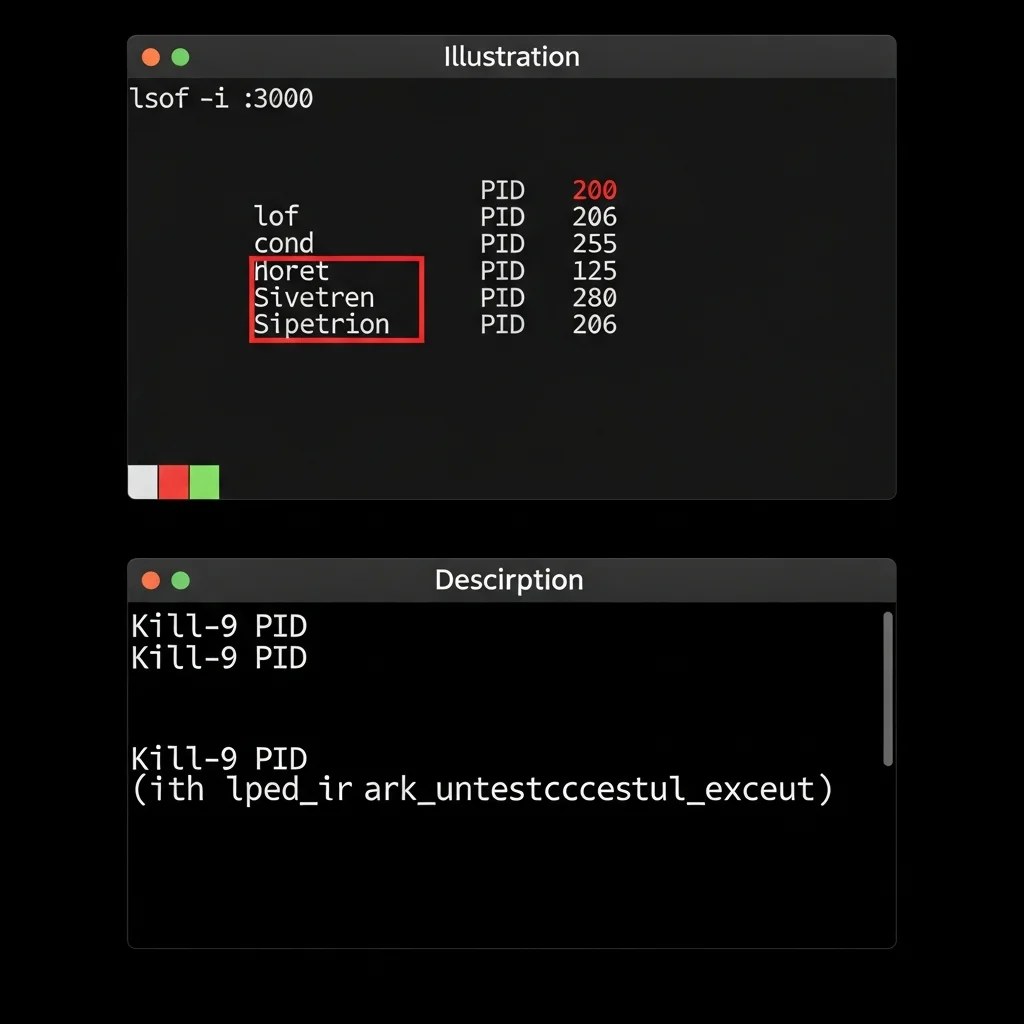
- 描述:終端機視窗截圖風格的教學圖。分成兩個區塊:上方是 ipconfig /flushdns 指令和成功訊息,下方是 ifconfig lo0 指令和輸出結果,用綠色框標註出 inet 127.0.0.1 和 UP 狀態。整體使用深色終端機主題。
- Slug:localhost-cannot-connect-network
插圖 3:localhost-cannot-connect-docker-wsl
- 用途:Docker/WSL 網路架構說明
- 建議尺寸:1000 x 600 px
- 描述:資訊圖呈現 Docker 和 WSL 的網路架構。左半部是 Docker 區塊,顯示主機和容器的關係,標註 localhost 在不同環境中指向不同位置,並用箭頭說明 host.docker.internal 的用途。右半部是 WSL 區塊,顯示 Windows 主機和 WSL2 虛擬機的網路關係。使用清晰的方塊和箭頭,配色區分不同元素。
- Slug:localhost-cannot-connect-docker-wsl
插圖 4:localhost-cannot-connect-summary
- 用途:7 種排解方式總結
- 建議尺寸:1200 x 400 px
- 描述:總結資訊圖呈現 7 種排解方式。使用橫向的步驟流程,每個步驟用數字標註,配有簡潔的圖示:1-hosts 檔案圖示、2-IP 位址圖示、3-DNS 圖示、4-網路圖示、5-防火牆圖示、6-盾牌圖示、7-瀏覽器圖示。底部有一行小字「從左到右,由簡單到複雜」。整體風格清晰易讀,配色一致。
- Slug:localhost-cannot-connect-summary