GitHub Pages 部署框架網站完整指南:React、Vue、Angular、Hugo 實戰教學
用 React、Vue 或其他框架寫好的網站,想部署到 GitHub Pages 卻一直失敗?你不是第一個遇到這個問題的人。框架網站的部署比純 HTML 複雜很多,需要處理 build 設定、路徑配置、還有各種框架特定的眉角。
這篇文章會逐一講解 React、Vue、Angular、Hugo、Next.js 的 GitHub Pages 部署方式。每個框架都有實際可用的設定範例,照著做就能順利部署。如果你已經卡在某個框架的部署問題,直接跳到對應的章節看解法。
框架網站部署 GitHub Pages 的挑戰
在開始之前,先了解為什麼框架部署會比較麻煩。
靜態 vs 動態:GitHub Pages 的限制
GitHub Pages 只支援靜態網站,也就是說它只能託管 HTML、CSS、JavaScript 這些檔案。但大多數框架在開發時是「動態」的:
- React、Vue 需要 Node.js 環境執行
npm start - Next.js 預設是 Server-side Rendering
- Angular 需要
ng serve才能跑
所以要部署到 GitHub Pages,必須先把框架專案「build」成純靜態檔案。
Build 輸出的設定
每個框架 build 出來的檔案會放在不同的資料夾:
| 框架 | 預設輸出資料夾 |
|---|---|
| React (CRA) | build/ |
| React (Vite) | dist/ |
| Vue | dist/ |
| Angular | dist/project-name/ |
| Hugo | public/ |
| Next.js | out/ |
你需要確保 GitHub Pages 發布的是這些資料夾的內容。
Base Path:最容易出錯的設定
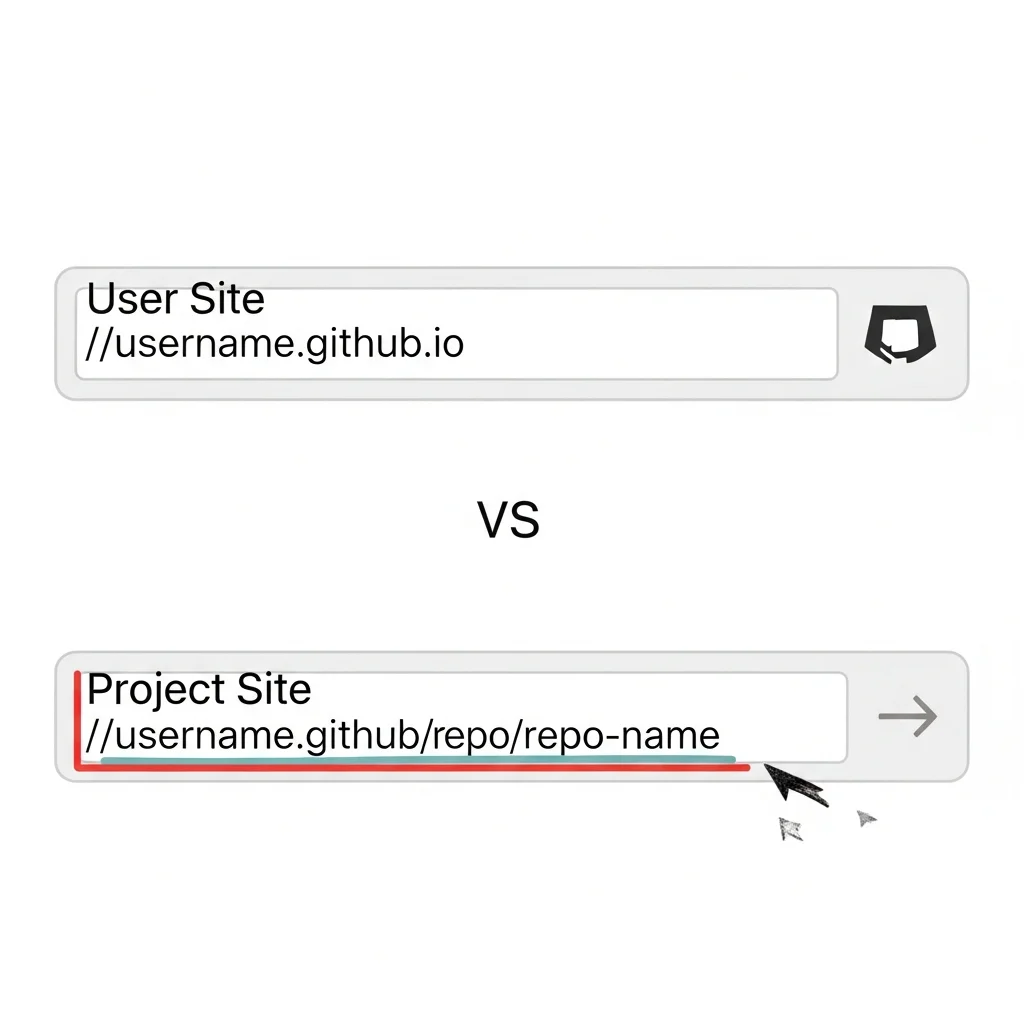
React (Create React App / Vite) 部署教學
React 是最多人用的前端框架,部署方式會根據你用的工具(CRA 或 Vite)有所不同。
Create React App 部署
步驟 1:設定 homepage
在 package.json 加入 homepage 欄位:
{
  "name": "my-react-app",
  "homepage": "https://username.github.io/repo-name",
  "scripts": {
    "build": "react-scripts build"
  }
}
如果是 User Site(username.github.io),homepage 設為:
{
  "homepage": "https://username.github.io"
}
步驟 2:安裝 gh-pages 套件
npm install --save-dev gh-pages
步驟 3:新增部署指令
在 package.json 的 scripts 加入:
{
  "scripts": {
    "predeploy": "npm run build",
    "deploy": "gh-pages -d build"
  }
}
步驟 4:執行部署
npm run deploy
這個指令會:
1. 先執行 npm run build 產生靜態檔案到 build/ 資料夾
2. 把 build/ 資料夾的內容推送到 gh-pages 分支
3. GitHub Pages 自動從 gh-pages 分支發布
步驟 5:設定 GitHub Pages
到 Repository 的 Settings → Pages,確認 Source 選擇 gh-pages 分支。
Vite + React 部署
如果你用 Vite 建立 React 專案,設定方式不太一樣。
步驟 1:設定 vite.config.js
import { defineConfig } from 'vite'
import react from '@vitejs/plugin-react'

export default defineConfig({
  plugins: [react()],
  base: '/repo-name/'  // 改成你的 Repository 名稱
})
如果是 User Site,base 設為 '/':
export default defineConfig({
  plugins: [react()],
  base: '/'
})
步驟 2:Build 並部署
npm run build
Build 完成後,dist/ 資料夾就是要部署的內容。你可以:
- 手動把 dist/ 內容推送到 gh-pages 分支
- 使用 gh-pages 套件自動部署
- 使用 GitHub Actions 自動部署(推薦)
React Router 路由問題
如果你用 React Router,直接存取子路徑會 404。解決方式:
方法 1:改用 HashRouter
import { HashRouter, Routes, Route } from 'react-router-dom';

function App() {
  return (
    <HashRouter>
      <Routes>
        <Route path="/" element={<Home />} />
        <Route path="/about" element={<About />} />
      </Routes>
    </HashRouter>
  );
}
網址會變成 username.github.io/repo-name/#/about。
方法 2:建立 404.html fallback
在 public/ 資料夾建立 404.html,內容參考 GitHub Pages 404 錯誤完整解決指南。
React 部署卡關?VibeFix 30 分鐘搞定你的部署問題
React 的 base path、路由設定很容易搞混,一個設定錯誤就會導致整個網站壞掉。如果你試了很多方法還是不行,讓 VibeFix 的專家來幫你。
Vue.js (Vue CLI / Vite) 部署教學
Vue 的部署方式和 React 類似,主要差別在設定檔的名稱和格式。
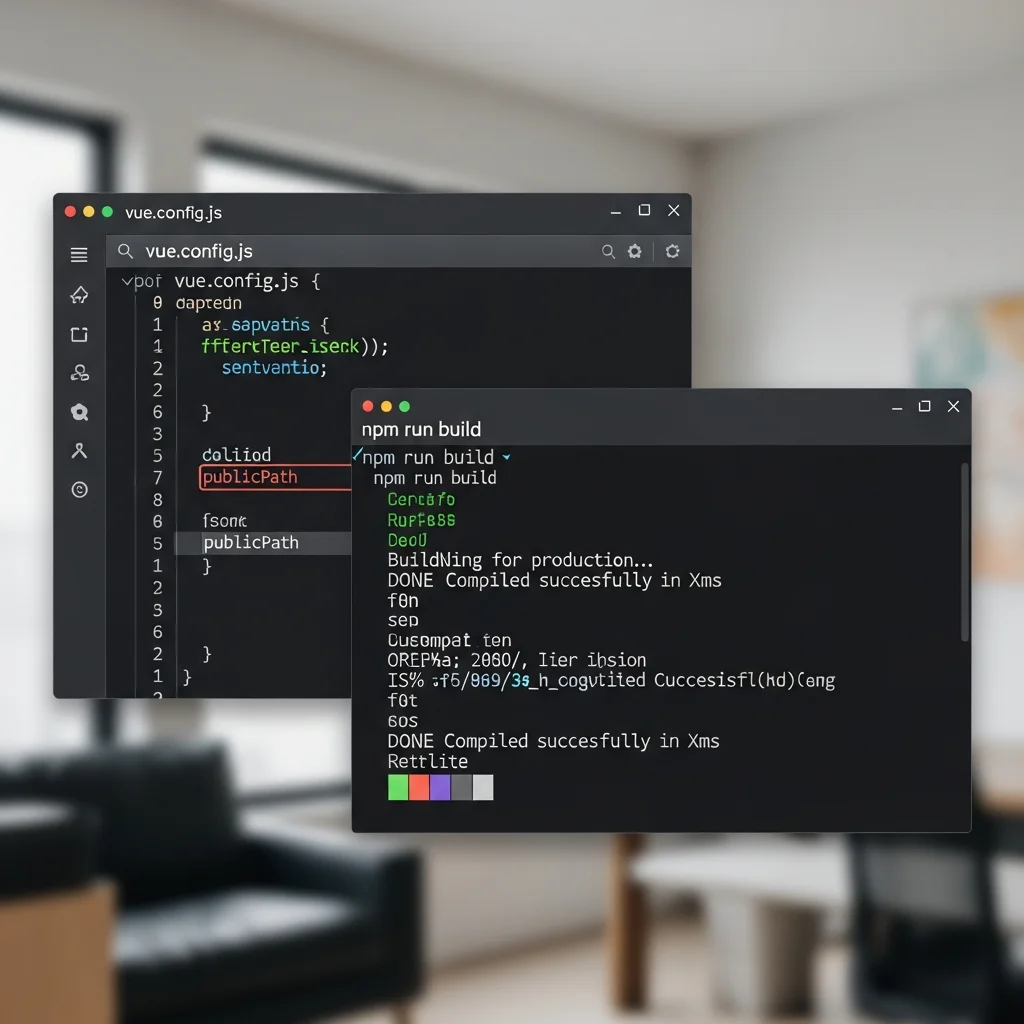
Vue CLI 部署
步驟 1:建立 vue.config.js
在專案根目錄建立 vue.config.js:
module.exports = {
  publicPath: process.env.NODE_ENV === 'production'
    ? '/repo-name/'  // 改成你的 Repository 名稱
    : '/'
}
這樣設定的好處是:開發時(npm run serve)用 /,build 時才加上 Repository 名稱。
如果是 User Site:
module.exports = {
  publicPath: '/'
}
步驟 2:Build
npm run build
Build 完成後,靜態檔案會在 dist/ 資料夾。
步驟 3:部署到 gh-pages
# 安裝 gh-pages
npm install --save-dev gh-pages

# 在 package.json 加入
# "deploy": "gh-pages -d dist"

# 執行部署
npm run deploy
Vite + Vue 部署
步驟 1:設定 vite.config.js
import { defineConfig } from 'vite'
import vue from '@vitejs/plugin-vue'

export default defineConfig({
  plugins: [vue()],
  base: '/repo-name/'  // 改成你的 Repository 名稱
})
步驟 2:Build 並部署
npm run build
# dist/ 資料夾就是要部署的內容
Vue Router 設定
Vue Router 同樣需要設定 base:
import { createRouter, createWebHistory } from 'vue-router'

const router = createRouter({
  history: createWebHistory('/repo-name/'),  // 加上 Repository 名稱
  routes: [
    // 你的路由設定
  ]
})
如果不想處理路由問題,也可以改用 hash mode:
import { createRouter, createWebHashHistory } from 'vue-router'

const router = createRouter({
  history: createWebHashHistory(),
  routes: [
    // 你的路由設定
  ]
})
Angular 部署教學
Angular 的設定比較多,但流程差不多。
步驟 1:Build 時指定 base-href
ng build --base-href=/repo-name/
這個參數會在 index.html 的 <base> 標籤設定正確的路徑。
步驟 2:設定 angular.json(可選)
如果不想每次都打參數,可以在 angular.json 設定:
{
  "projects": {
    "your-project-name": {
      "architect": {
        "build": {
          "configurations": {
            "production": {
              "baseHref": "/repo-name/"
            }
          }
        }
      }
    }
  }
}
步驟 3:部署
Build 完成後,靜態檔案在 dist/project-name/ 資料夾。
# 安裝 angular-cli-ghpages
npm install -g angular-cli-ghpages

# 部署
npx angular-cli-ghpages --dir=dist/your-project-name
Angular Router 設定
Angular 預設使用 HTML5 pushState 路由,需要額外設定:
// app-routing.module.ts
@NgModule({
  imports: [RouterModule.forRoot(routes, {
    useHash: true  // 使用 hash 路由避免 404
  })],
  exports: [RouterModule]
})
export class AppRoutingModule { }
Hugo 靜態網站部署教學
Hugo 是很受歡迎的靜態網站生成器,部署到 GitHub Pages 相對簡單。
步驟 1:設定 config.toml
baseURL = "https://username.github.io/repo-name/"
如果是 User Site:
baseURL = "https://username.github.io/"
步驟 2:Build
hugo
Hugo 會把靜態檔案產生到 public/ 資料夾。
步驟 3:部署
你有幾種選擇:
選項 A:部署 public 資料夾到 gh-pages
# 安裝 gh-pages
npm install -g gh-pages

# 部署
gh-pages -d public
選項 B:使用 Git Submodule
把 public/ 設為指向 gh-pages 分支的 submodule,這是 Hugo 官方推薦的方式。
選項 C:使用 GitHub Actions(推薦)
後面會提供完整的 workflow 範例。
主題相容性注意事項
部分 Hugo 主題可能會有路徑問題,特別是處理 CSS、JavaScript、圖片的方式。確認主題使用的是相對路徑,或正確使用 Hugo 的 relURL 和 absURL 函數。
Next.js 靜態匯出部署教學
Next.js 預設是 Server-side Rendering,但可以匯出成靜態網站。

Next.js 靜態匯出的限制
使用 output: 'export' 時,以下功能無法使用:
- API Routes
- Server-side Rendering (getServerSideProps)
- Image Optimization(需要設定
unoptimized: true) - Incremental Static Regeneration
- Middleware
如果你需要這些功能,建議使用 Vercel 部署。
框架部署比較表
不確定該用哪個框架?這邊幫你整理比較:
| 項目 | React | Vue | Angular | Hugo | Next.js |
|---|---|---|---|---|---|
| 部署難度 | 中 | 中 | 中高 | 低 | 中 |
| Build 時間 | 中 | 中 | 長 | 極快 | 中 |
| 設定複雜度 | 中 | 中 | 高 | 低 | 中 |
| 學習曲線 | 中 | 低 | 高 | 低 | 中高 |
| 適合場景 | SPA、Web App | SPA、Web App | 企業應用 | 部落格、文件 | 多頁面網站 |
推薦使用情境:
- 個人部落格:Hugo(快速、簡單)
- 作品集網站:Vue 或 React
- 專案文件:Hugo 或 Next.js
- 複雜 Web App:React 或 Vue(但考慮用 Vercel 部署)
不確定該用哪個框架?
常見錯誤與解決方案
部署框架網站時,最常遇到這些問題。
空白頁面
症狀:網站顯示空白,沒有任何內容。
原因:
- Base path 沒設定或設定錯誤
- JavaScript 檔案載入失敗
解決方式:
1. 開 DevTools → Console 看錯誤訊息
2. 檢查 Network 頁籤,確認 JS 檔案有成功載入
3. 確認 base path 設定正確
資源載入失敗
症狀:頁面跑出來但沒有樣式,圖片也不顯示。
原因:
- CSS、圖片的路徑沒有包含 base path
解決方式:
1. 確認框架設定的 base/publicPath 正確
2. 檢查靜態資源是否放在正確位置(public 或 assets 資料夾)
3. 使用框架提供的路徑處理方式,不要硬寫路徑
路由問題
症狀:首頁正常,點連結到其他頁面正常,但重新整理就 404。
原因:
- 前端路由 vs 後端路由的差異
解決方式:
- 使用 Hash 路由模式
- 建立 404.html fallback
詳細解決方式請參考 GitHub Pages 404 錯誤完整解決指南。
框架部署問題很多?讓 VibeFix 幫你一次解決
不管是 base path 設定、路由問題,還是 build 錯誤,VibeFix 的專家都能幫你快速排除。我們處理過各種框架的部署問題,讓你的網站順利上線。
搭配 GitHub Actions 自動部署
手動執行 npm run deploy 很麻煩,設定 GitHub Actions 後,只要推程式碼就會自動部署。
React/Vue/Angular 通用 Workflow
在 .github/workflows/deploy.yml 建立:
name: Deploy to GitHub Pages

on:
  push:
    branches: [ main ]

jobs:
  build-and-deploy:
    runs-on: ubuntu-latest

    steps:
      - uses: actions/checkout@v4

      - name: Setup Node.js
        uses: actions/setup-node@v4
        with:
          node-version: '20'
          cache: 'npm'

      - name: Install dependencies
        run: npm ci

      - name: Build
        run: npm run build

      - name: Deploy
        uses: peaceiris/actions-gh-pages@v3
        with:
          github_token: ${{ secrets.GITHUB_TOKEN }}
          publish_dir: ./dist  # React CRA 改成 ./build
Hugo Workflow
name: Deploy Hugo site to GitHub Pages

on:
  push:
    branches: [ main ]

jobs:
  build-and-deploy:
    runs-on: ubuntu-latest

    steps:
      - uses: actions/checkout@v4
        with:
          submodules: recursive

      - name: Setup Hugo
        uses: peaceiris/actions-hugo@v2
        with:
          hugo-version: 'latest'

      - name: Build
        run: hugo --minify

      - name: Deploy
        uses: peaceiris/actions-gh-pages@v3
        with:
          github_token: ${{ secrets.GITHUB_TOKEN }}
          publish_dir: ./public
想深入了解 GitHub Actions 設定?請參考 GitHub Actions 自動部署完整教學。
總結與延伸閱讀
框架部署到 GitHub Pages 雖然比純 HTML 複雜,但只要搞懂 base path 設定和 build 流程,其實不難。
重點回顧
- 理解限制:GitHub Pages 只支援靜態網站,框架需要 build
- 設定 base path:Project Site 必須設定正確的 base path
- 處理路由:SPA 路由需要用 Hash 模式或 404 fallback
- 自動部署:使用 GitHub Actions 可以省去手動部署的麻煩
延伸閱讀
- 部署後出現 404?→ GitHub Pages 404 錯誤完整解決指南
- 想設定自動部署?→ GitHub Actions 自動部署完整教學
- 想回顧基礎?→ 返回 GitHub Pages 完整教學
框架部署遇到問題?VibeFix 幫你搞定
VibeFix 專門處理各種部署問題,不管你用的是 React、Vue、Angular 還是其他框架,我們都能幫你順利上線。
FAQ
React 專案如何部署到 GitHub Pages?
React 專案部署到 GitHub Pages 的關鍵步驟:1) 在 package.json 設定 homepage 為你的 GitHub Pages 網址;2) 安裝 gh-pages 套件;3) 新增 predeploy 和 deploy 腳本;4) 執行 npm run deploy。如果使用 Vite,則要在 vite.config.js 設定 base 為 Repository 名稱。
Vue 部署 GitHub Pages 要設定什麼?
Vue 部署的關鍵是設定 publicPath。在 vue.config.js 中設定 publicPath: '/repo-name/'(把 repo-name 換成你的 Repository 名稱)。如果使用 Vue Router,也要設定 router 的 base 參數。Vite + Vue 則是在 vite.config.js 設定 base。
Next.js 可以部署到 GitHub Pages 嗎?
可以,但有限制。Next.js 需要使用 output: 'export' 模式匯出成靜態檔案。這表示你不能使用 API Routes、Server-side Rendering、Image Optimization 等需要伺服器的功能。如果你需要這些功能,建議使用 Vercel 部署。
哪個框架最容易部署到 GitHub Pages?
Hugo 是最容易部署的,因為它本身就是靜態網站生成器,build 速度快,設定也簡單。如果你的目標是部落格或文件網站,Hugo 是很好的選擇。React 和 Vue 難度中等,主要是要處理 base path 和路由設定。Angular 相對最複雜,設定項目比較多。