GitHub Actions 自動部署 GitHub Pages 完整教學:CI/CD 工作流程設定指南
每次更新網站都要手動執行 npm run build 然後 npm run deploy,是不是覺得很麻煩?GitHub Actions 可以幫你自動化這個流程。設定完成後,只要推程式碼到 GitHub,網站就會自動更新。
這篇文章會從最基本的 CI/CD 概念開始,帶你一步步建立自動部署的 workflow。不管你是用純 HTML、React、Vue 還是 Hugo,都能找到適合的設定範例。
為什麼需要 GitHub Actions 自動部署?
先來理解一下為什麼要花時間設定自動部署。
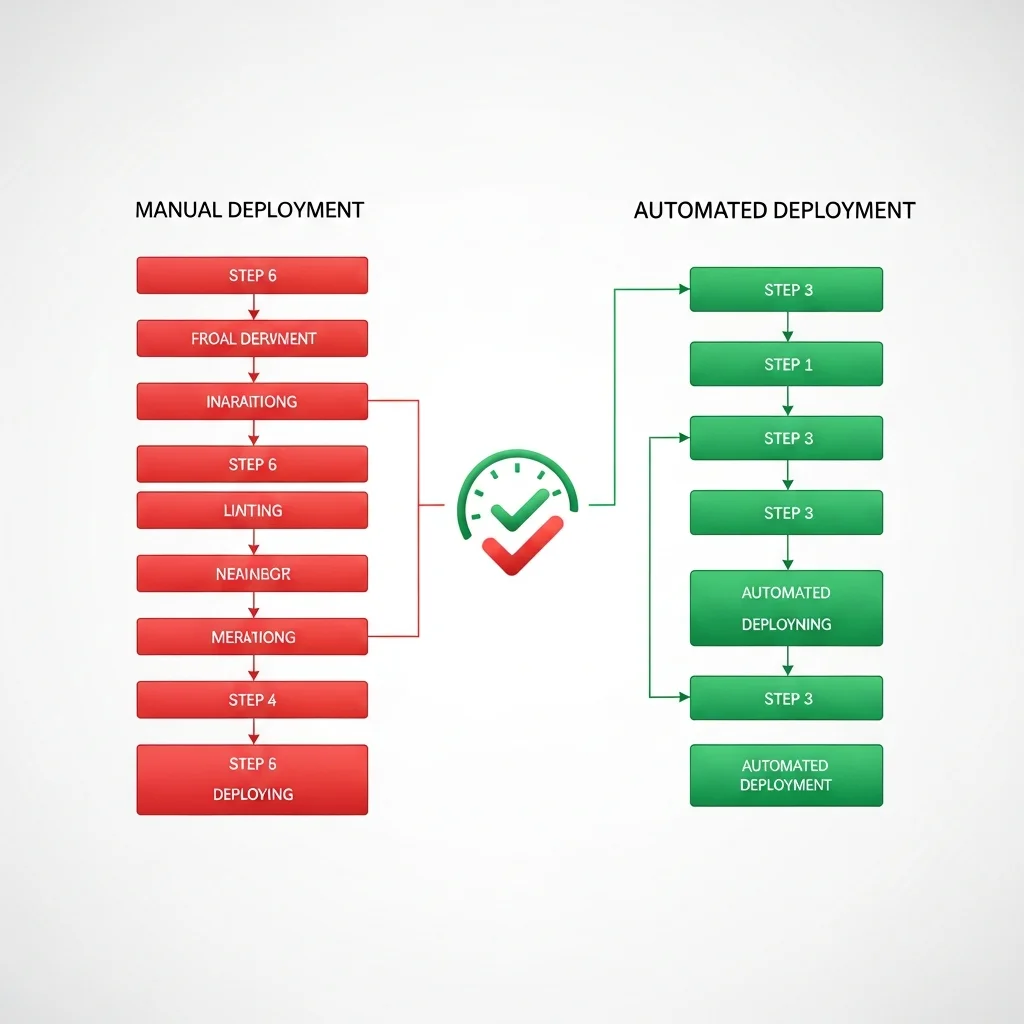
手動 vs 自動部署
手動部署流程:
1. 寫程式碼
2. 本地執行 build
3. 確認 build 成功
4. 執行部署指令
5. 等待部署完成
6. 確認網站更新
自動部署流程:
1. 寫程式碼
2. 推上 GitHub
3. 自動完成,網站更新
每次改一行程式碼都要手動部署,累積起來是很大的時間浪費。
CI/CD 是什麼?
CI/CD 是兩個概念的組合:
CI(Continuous Integration)持續整合:
- 頻繁地把程式碼合併到主分支
- 每次合併都自動執行測試
- 確保程式碼品質
CD(Continuous Deployment)持續部署:
- 程式碼合併後自動部署
- 不需要手動操作
- 縮短從開發到上線的時間
對 GitHub Pages 來說,主要用到的是 CD:推程式碼 → 自動部署。
自動化帶來的效率提升
- 節省時間:不用每次都執行手動步驟
- 減少錯誤:不會忘記某個步驟或打錯指令
- 更快迭代:改完就部署,縮短反饋循環
- 版本追蹤:每次部署都有 Git commit 記錄
GitHub Actions 基礎概念
在寫 workflow 之前,先了解幾個重要概念。
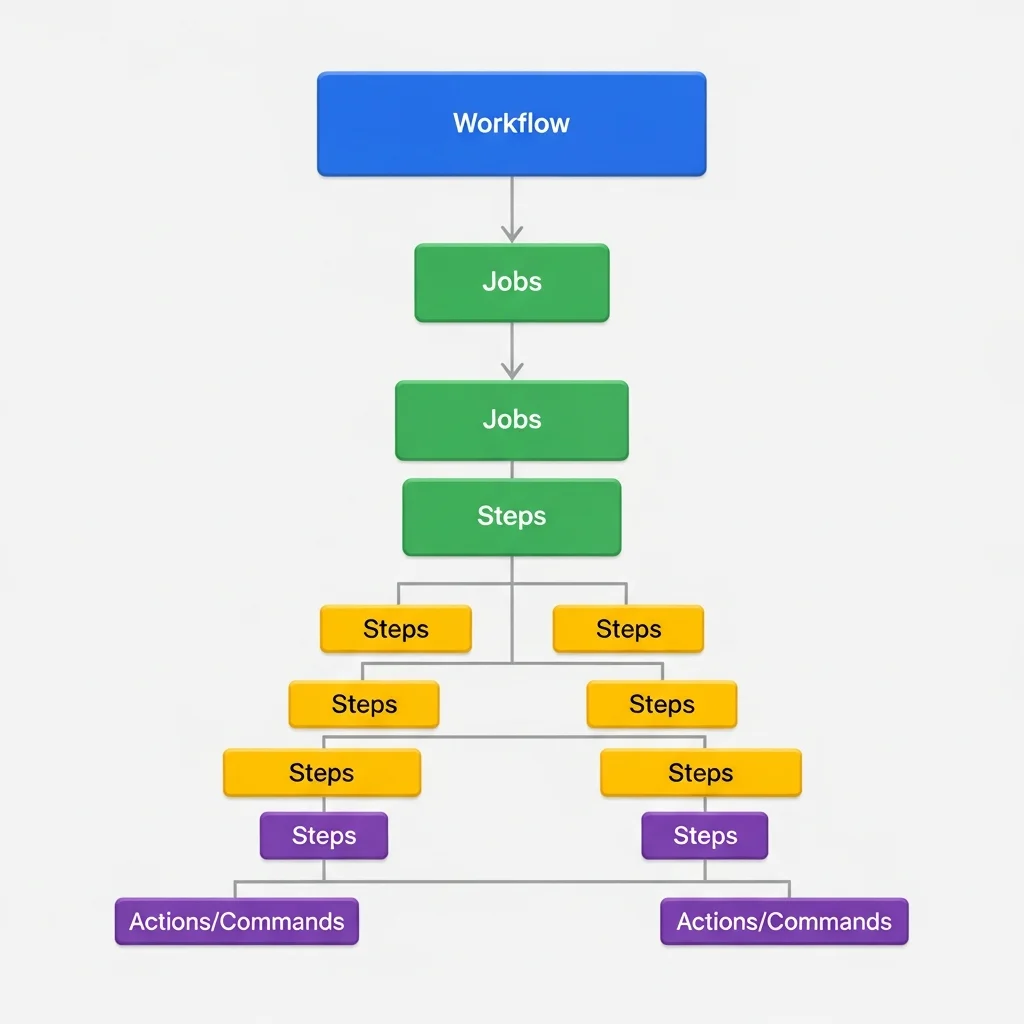
Workflow(工作流程)
Workflow 是你定義的自動化流程,用 YAML 格式寫在 .github/workflows/ 資料夾裡面。一個 Repository 可以有多個 workflow。
Job(工作)
一個 Workflow 可以包含多個 Job。每個 Job 會在獨立的虛擬機器上執行。多個 Job 可以平行執行,也可以設定依賴關係。
Step(步驟)
Job 裡面的執行單位。每個 Step 可以是:
- 執行一個指令
- 使用一個 Action
Runner(執行器)
Runner 是執行 Job 的虛擬機器。GitHub 提供免費的 Runner(Ubuntu、Windows、macOS),你也可以用自己的伺服器。
Action(動作)
可重複使用的程式碼單元,由社群或官方提供。例如 actions/checkout 用來取得程式碼,peaceiris/actions-gh-pages 用來部署到 GitHub Pages。
建立第一個部署 Workflow
來實際動手建立一個 workflow。
步驟 1:建立 Workflow 檔案
在你的 Repository 建立以下檔案:
.github/
  workflows/
    deploy.yml
步驟 2:基本結構
name: Deploy to GitHub Pages

on:
  push:
    branches: [ main ]

jobs:
  deploy:
    runs-on: ubuntu-latest
    steps:
      - name: Checkout
        uses: actions/checkout@v4
這個 workflow 會在你推程式碼到 main 分支時觸發。
YAML 基本語法
YAML 是一種用縮排表示階層的格式:
# 這是註解
key: value                    # 鍵值對
list:                         # 列表
  - item1
  - item2
nested:                       # 巢狀結構
  key1: value1
  key2: value2
注意事項:
- 用空格縮排,不要用 Tab
- 冒號後面要有空格
- 字串有特殊字元時用引號包起來
觸發條件設定
on 區塊定義什麼時候觸發 workflow:
# 推送到 main 分支時觸發
on:
  push:
    branches: [ main ]

# 建立 PR 時觸發
on:
  pull_request:
    branches: [ main ]

# 手動觸發
on:
  workflow_dispatch:

# 定時觸發(每天凌晨 3 點)
on:
  schedule:
    - cron: '0 3 * * *'

# 多種條件組合
on:
  push:
    branches: [ main ]
  pull_request:
    branches: [ main ]
  workflow_dispatch:
靜態網站自動部署範例
如果你的網站是純 HTML/CSS/JavaScript,不需要 build 步驟:
name: Deploy to GitHub Pages

on:
  push:
    branches: [ main ]

permissions:
  contents: read
  pages: write
  id-token: write

jobs:
  deploy:
    runs-on: ubuntu-latest

    environment:
      name: github-pages
      url: ${{ steps.deployment.outputs.page_url }}

    steps:
      - name: Checkout
        uses: actions/checkout@v4

      - name: Setup Pages
        uses: actions/configure-pages@v4

      - name: Upload artifact
        uses: actions/upload-pages-artifact@v3
        with:
          path: '.'  # 發布整個 Repository

      - name: Deploy to GitHub Pages
        id: deployment
        uses: actions/deploy-pages@v4
這個 workflow 使用 GitHub 官方的 Pages 部署 Action,是目前推薦的方式。
設定 Repository 使用 GitHub Actions 部署
- 到 Repository Settings → Pages
- Source 選擇「GitHub Actions」
- 不需要選擇分支,因為 Actions 會處理
React/Vue 框架自動部署範例
框架專案需要先 build,再部署 build 結果。
React (Vite) 範例
name: Deploy React App

on:
  push:
    branches: [ main ]

permissions:
  contents: read
  pages: write
  id-token: write

jobs:
  build-and-deploy:
    runs-on: ubuntu-latest

    environment:
      name: github-pages
      url: ${{ steps.deployment.outputs.page_url }}

    steps:
      - name: Checkout
        uses: actions/checkout@v4

      - name: Setup Node.js
        uses: actions/setup-node@v4
        with:
          node-version: '20'
          cache: 'npm'

      - name: Install dependencies
        run: npm ci

      - name: Build
        run: npm run build

      - name: Setup Pages
        uses: actions/configure-pages@v4

      - name: Upload artifact
        uses: actions/upload-pages-artifact@v3
        with:
          path: './dist'  # Vite 的 build 輸出資料夾

      - name: Deploy to GitHub Pages
        id: deployment
        uses: actions/deploy-pages@v4
重要:記得在 vite.config.js 設定正確的 base:
export default defineConfig({
  base: '/repo-name/',  // 改成你的 Repository 名稱
})
Vue 範例
Vue 的 workflow 跟 React 幾乎一樣,只需要確認 build 輸出資料夾:
# 其他部分相同,修改這一行
      - name: Upload artifact
        uses: actions/upload-pages-artifact@v3
        with:
          path: './dist'  # Vue CLI 和 Vite 都是 dist
記得在 vue.config.js 或 vite.config.js 設定 publicPath/base。
各框架的 build 設定詳細說明,請參考各框架的 build 設定詳細說明。
框架部署自動化很複雜?VibeFix 幫你設定完整 CI/CD 流程
設定 GitHub Actions 需要了解 YAML 語法、環境變數、權限設定等,搞錯一個地方就會部署失敗。如果你覺得太複雜,讓 VibeFix 的專家幫你設定。
Hugo/Jekyll 自動部署範例
Hugo 範例
name: Deploy Hugo site

on:
  push:
    branches: [ main ]

permissions:
  contents: read
  pages: write
  id-token: write

jobs:
  build-and-deploy:
    runs-on: ubuntu-latest

    environment:
      name: github-pages
      url: ${{ steps.deployment.outputs.page_url }}

    steps:
      - name: Checkout
        uses: actions/checkout@v4
        with:
          submodules: recursive  # Hugo 主題常用 submodule

      - name: Setup Hugo
        uses: peaceiris/actions-hugo@v2
        with:
          hugo-version: 'latest'
          extended: true  # 如果用 SCSS 需要 extended 版本

      - name: Build
        run: hugo --minify

      - name: Setup Pages
        uses: actions/configure-pages@v4

      - name: Upload artifact
        uses: actions/upload-pages-artifact@v3
        with:
          path: './public'  # Hugo 輸出資料夾

      - name: Deploy to GitHub Pages
        id: deployment
        uses: actions/deploy-pages@v4
Jekyll 範例
Jekyll 是 GitHub Pages 原生支援的,但如果你想要更多控制(例如使用插件),可以用 GitHub Actions:
name: Deploy Jekyll site

on:
  push:
    branches: [ main ]

permissions:
  contents: read
  pages: write
  id-token: write

jobs:
  build-and-deploy:
    runs-on: ubuntu-latest

    environment:
      name: github-pages
      url: ${{ steps.deployment.outputs.page_url }}

    steps:
      - name: Checkout
        uses: actions/checkout@v4

      - name: Setup Ruby
        uses: ruby/setup-ruby@v1
        with:
          ruby-version: '3.2'
          bundler-cache: true

      - name: Build
        run: bundle exec jekyll build

      - name: Setup Pages
        uses: actions/configure-pages@v4

      - name: Upload artifact
        uses: actions/upload-pages-artifact@v3
        with:
          path: './_site'  # Jekyll 輸出資料夾

      - name: Deploy to GitHub Pages
        id: deployment
        uses: actions/deploy-pages@v4
進階:環境變數與 Secrets 設定
有些設定不適合放在程式碼裡,需要用環境變數或 Secrets。
環境變數
在 workflow 中定義環境變數:
jobs:
  deploy:
    runs-on: ubuntu-latest
    env:
      MY_VAR: 'some value'
    steps:
      - name: Use env var
        run: echo $MY_VAR
Secrets
敏感資料(API Key、Token 等)要用 Repository Secrets:
- 到 Repository Settings → Secrets and variables → Actions
- 點擊「New repository secret」
- 輸入名稱和值
在 workflow 中使用:
steps:
  - name: Use secret
    env:
      API_KEY: ${{ secrets.MY_API_KEY }}
    run: echo "Using API key"
GITHUB_TOKEN
GITHUB_TOKEN 是 GitHub 自動提供的 Token,用來執行需要權限的操作(如部署)。不需要自己建立,直接使用即可:
permissions:
  contents: read
  pages: write
  id-token: write

# 使用方式
${{ secrets.GITHUB_TOKEN }}
自訂 Secrets 範例
假設你的網站需要 API Key:
steps:
  - name: Build with API key
    env:
      VITE_API_KEY: ${{ secrets.API_KEY }}
    run: npm run build
在 Vite 專案中使用:
// 在程式碼中使用
const apiKey = import.meta.env.VITE_API_KEY
部署失敗排錯指南
workflow 執行失敗時,怎麼找出問題?
常見錯誤
1. 權限不足
錯誤訊息:Error: Action failed with "not found"
解決方式:確認 permissions 區塊設定正確:
permissions:
  contents: read
  pages: write
  id-token: write
2. Build 失敗
錯誤訊息:npm run build failed
解決方式:
- 本地執行 npm run build 確認可以成功
- 檢查 Node.js 版本是否一致
- 確認所有依賴都在 package.json 裡
3. 套件安裝失敗
錯誤訊息:npm ci failed
解決方式:
- 確認 package-lock.json 有提交
- 刪除 node_modules 和 package-lock.json,重新 npm install 後提交
4. 路徑錯誤
錯誤訊息:path does not exist
解決方式:確認 upload-pages-artifact 的 path 設定正確
Actions Log 分析
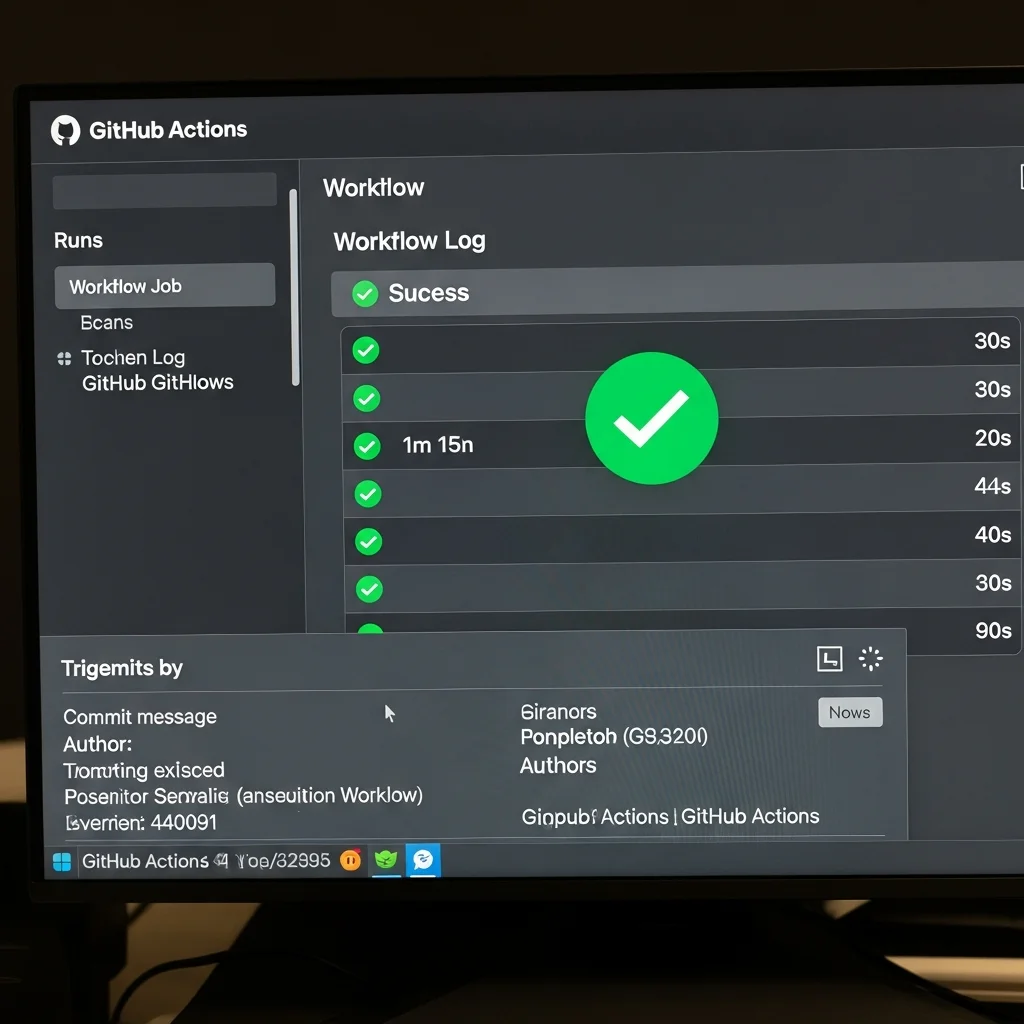
- 到 Repository → Actions
- 點擊失敗的 workflow run
- 展開失敗的 step 查看詳細 log
- 錯誤訊息通常會標紅色
權限問題處理
如果看到權限相關錯誤:
- 確認 Repository Settings → Pages → Source 選擇「GitHub Actions」
- 確認 workflow 有正確的
permissions設定 - 如果是 fork 的 Repository,可能需要在 Actions 頁面啟用 workflow
Actions 部署一直失敗?讓專家幫你檢查 workflow
GitHub Actions 的錯誤訊息有時候很難懂,找問題很花時間。VibeFix 的專家可以幫你快速診斷並修復 workflow 問題。
最佳實踐與效能優化
讓你的 workflow 跑更快、更穩定。
快取設定
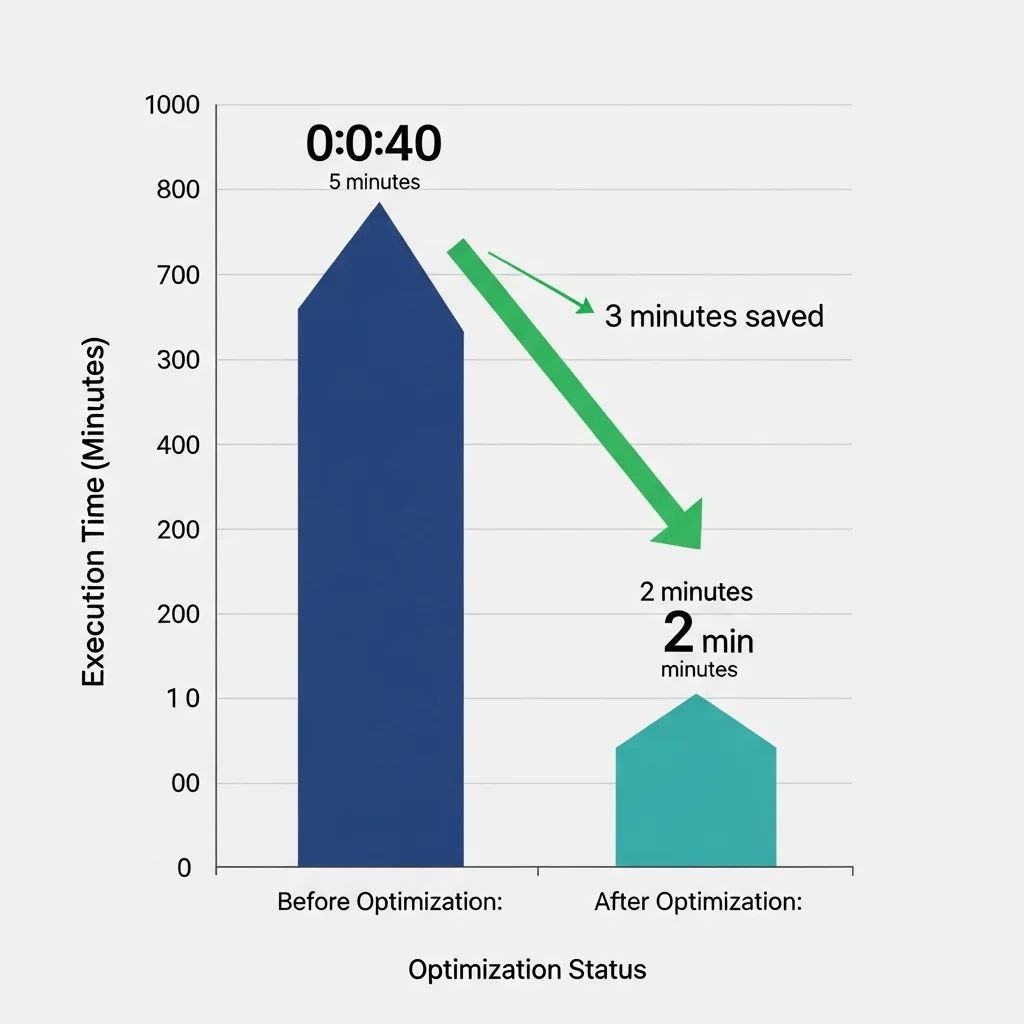
每次 workflow 執行都要重新安裝套件很慢,用快取可以加速:
- name: Setup Node.js
  uses: actions/setup-node@v4
  with:
    node-version: '20'
    cache: 'npm'  # 自動快取 node_modules
或手動設定快取:
- name: Cache node modules
  uses: actions/cache@v4
  with:
    path: ~/.npm
    key: ${{ runner.os }}-node-${{ hashFiles('**/package-lock.json') }}
    restore-keys: |
      ${{ runner.os }}-node-
條件執行
只在特定條件下執行某些步驟:
steps:
  - name: Deploy to production
    if: github.ref == 'refs/heads/main'
    run: npm run deploy

  - name: Deploy to staging
    if: github.ref == 'refs/heads/develop'
    run: npm run deploy:staging
只在特定檔案變更時觸發
on:
  push:
    branches: [ main ]
    paths:
      - 'src/**'
      - 'public/**'
      - 'package.json'
這樣只修改 README 就不會觸發部署。
並行執行
多個 Job 可以平行執行:
jobs:
  test:
    runs-on: ubuntu-latest
    steps:
      - run: npm test

  lint:
    runs-on: ubuntu-latest
    steps:
      - run: npm run lint

  deploy:
    needs: [test, lint]  # 等 test 和 lint 都完成
    runs-on: ubuntu-latest
    steps:
      - run: npm run deploy
總結與延伸閱讀
GitHub Actions 讓你的部署流程自動化,推程式碼就能更新網站。
重點回顧
- 理解概念:Workflow、Job、Step、Action 的關係
- 建立 workflow:在
.github/workflows/建立 YAML 檔案 - 設定權限:確保有正確的 permissions
- 優化效能:使用快取、條件執行、並行處理
常用 Workflow 模板
最後整理一個通用模板,複製貼上再修改即可:
name: Deploy

on:
  push:
    branches: [ main ]

permissions:
  contents: read
  pages: write
  id-token: write

jobs:
  deploy:
    runs-on: ubuntu-latest
    environment:
      name: github-pages
      url: ${{ steps.deployment.outputs.page_url }}

    steps:
      - uses: actions/checkout@v4

      - uses: actions/setup-node@v4
        with:
          node-version: '20'
          cache: 'npm'

      - run: npm ci
      - run: npm run build

      - uses: actions/configure-pages@v4
      - uses: actions/upload-pages-artifact@v3
        with:
          path: './dist'  # 改成你的 build 輸出資料夾
      - uses: actions/deploy-pages@v4
        id: deployment
延伸閱讀
- 部署後出現 404?→ 部署後出現 404 錯誤的解決方法
- 框架設定細節?→ 各框架的 build 設定詳細說明
- 想回顧基礎?→ 返回 GitHub Pages 完整教學
準備讓你的部署自動化了嗎?VibeFix 提供完整 CI/CD 設定服務
不管是簡單的靜態網站還是複雜的框架專案,VibeFix 都能幫你設定完善的自動部署流程。讓你專注在寫程式,部署的事交給自動化。
FAQ
GitHub Actions 部署 GitHub Pages 免費嗎?
免費帳號每月有 2,000 分鐘的 GitHub Actions 執行時間,對大多數個人專案來說很夠用。一次典型的部署大約需要 1-3 分鐘,所以你每月可以部署幾百次。超過免費額度的話,可以升級 GitHub Pro(每月 3,000 分鐘)或購買額外分鐘數。
GitHub Actions 部署失敗怎麼辦?
先到 Repository 的 Actions 頁面查看失敗的 workflow run,展開失敗的 step 看詳細錯誤訊息。常見原因包括:權限設定不正確、build 指令失敗、套件安裝問題、路徑設定錯誤。建議先在本地確認 build 可以成功,再檢查 workflow 設定是否正確。
如何讓 push 後自動部署到 GitHub Pages?
在 Repository 建立 .github/workflows/deploy.yml 檔案,設定 on: push: branches: [main] 觸發條件,然後在 steps 中設定 build 和部署步驟。另外要到 Repository Settings → Pages 把 Source 改成「GitHub Actions」。這樣每次 push 到 main 分支就會自動觸發部署。
GitHub Actions 和手動部署哪個比較好?
自動部署幾乎在所有情況下都比手動部署好。優點包括:節省時間、減少人為錯誤、更快的迭代速度、完整的部署記錄。唯一需要手動部署的情況是:你想要更精細的控制,例如選擇性地部署某些變更。但即使如此,你也可以設定手動觸發的 workflow(workflow_dispatch)來達成。