網域購買教學:2025 完整流程圖解(從選購到 DNS 設定)
30 分鐘,讓你的網站有自己的網址
本文為買網域完整指南的詳細教學版。
「我照著網路教學買了網域,但網站還是打不開,到底哪裡出錯?」
很多人卡在最後一步:DNS 設定。
這篇文章會從頭到尾帶你走一遍完整流程。不只教你怎麼買,還教你怎麼設定,讓網站真的能上線。
跟著做,30 分鐘內搞定。
購買前準備
在開始之前,先準備好這三件事。
想好網域名稱
好的網域名稱應該:
- 簡短:最好 15 個字元以內
- 好記:避免容易拼錯的字
- 相關:跟你的品牌或服務有關
- 避免連字符號:
my-website.com比mywebsite.com難記
小技巧:先想 3-5 個候選名稱,因為你想要的可能已經被註冊了。
確認網站用途
不同用途適合不同的網域後綴:
| 網站用途 | 建議後綴 |
|---|---|
| 商業網站、個人品牌 | .com |
| 台灣在地服務 | .tw、.com.tw |
| 科技新創 | .io |
| 開發者作品集 | .dev |
| 非營利組織 | .org |
不確定選哪個?請參考 網域購買平台比較。
準備付款方式
大部分平台接受:
- 信用卡(Visa、Mastercard)
- PayPal
- 部分台灣平台支援 ATM、超商付款
準備好了嗎?開始吧。
Step 1:選擇網域註冊商
推薦平台快速比較
| 你的需求 | 推薦平台 |
|---|---|
| 價格最低 | Cloudflare |
| 中文介面 | PChome |
| 功能最全 | GoDaddy |
| 性價比高 | Namecheap |
各平台費用詳細比較請看 買網域要多少錢?。
本教學以 Cloudflare 為例
為什麼選 Cloudflare?
- 價格最透明(成本價,不賺差價)
- 免費送 CDN、SSL、DDoS 防護
- DNS 功能業界最強
如果你想用中文介面,請看 中華電信買網址完整教學。
Step 2:搜尋網域可用性
進入 Cloudflare Registrar
- 前往 cloudflare.com
- 點擊右上角「Sign Up」註冊帳號(或登入現有帳號)
- 登入後,點擊左側選單「Domain Registration」
- 選擇「Register Domains」
搜尋你想要的網域
在搜尋框輸入你想要的網域名稱(例如:myawesomesite)。
系統會顯示:
- ✅ 綠色勾勾:可以註冊
- ❌ 紅色叉叉:已被註冊
- 💰 不同後綴的價格

網域被註冊了怎麼辦?
別急,試試這些方法:
- 換後綴:
.com被註冊了,試試.net、.io - 加前綴:
get-、try-、use- - 加後綴:
-app、-hq、-official - 用縮寫:把長字縮短
- 聯繫持有者:透過 WHOIS 查詢,看對方願不願意賣
Step 3:加入購物車與選擇年限
點擊「Purchase」加入購物車
找到想要的網域後,點擊旁邊的「Purchase」或「Add」按鈕。
選擇註冊年限
Cloudflare 目前只能一次購買 1 年。其他平台通常可選 1-10 年。
建議:
- 至少買 2 年,避免忘記續約
- 重要品牌網域可以買 5-10 年
附加服務要不要買?
Cloudflare 的好處是:什麼都不用額外買。
- WHOIS 隱私保護:免費
- SSL 憑證:免費
- CDN 加速:免費
- DDoS 防護:免費
其他平台結帳時會跳出一堆加購選項,記得取消不需要的。
Step 4:完成付款
填寫聯絡資訊
系統會要求填寫:
- 姓名
- 地址
- 電話
- Email
這些資訊會登記在 WHOIS 資料庫。如果平台有免費隱私保護,這些資料會被隱藏。
選擇付款方式
Cloudflare 支援:
- 信用卡
- PayPal
輸入付款資訊,點擊確認。
保留購買憑證
付款完成後,你會收到確認 Email。
重要:把這封信保存好,裡面有:
- 網域名稱
- 到期日期
- 管理連結
Step 5:設定 DNS(重要!)
這是最關鍵的一步。很多人買完網域就卡在這裡。
什麼是 DNS?
DNS(Domain Name System)是網路的「電話簿」。
當有人輸入 yoursite.com,DNS 會告訴瀏覽器:「這個網域對應的伺服器 IP 是 123.456.789.0,去那邊找網站。」
沒有設定 DNS,網域就只是一串文字,無法連到任何網站。
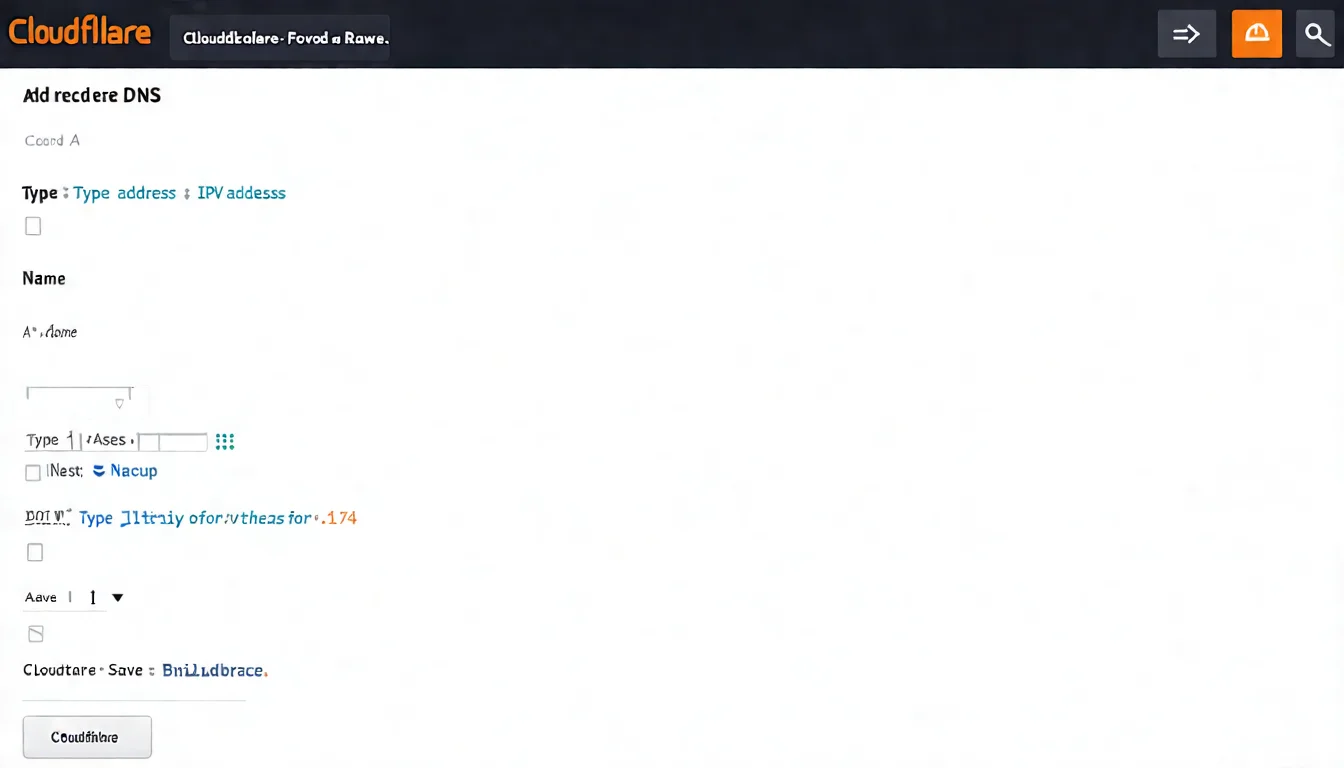
A Record 設定教學
A Record 把網域指向伺服器的 IP 位址。
設定步驟:
- 登入 Cloudflare
- 點擊你的網域
- 選擇左側「DNS」→「Records」
- 點擊「Add record」
- 填入以下資訊:
| 欄位 | 填入內容 |
|---|---|
| Type | A |
| Name | @ |
| IPv4 address | 你的伺服器 IP |
| Proxy status | 看需求開啟或關閉 |
| TTL | Auto |
- 點擊「Save」
CNAME 設定教學
CNAME 把子網域指向另一個網域。
最常見的用途:讓 www.yoursite.com 指向 yoursite.com。
設定步驟:
- 點擊「Add record」
- 填入以下資訊:
| 欄位 | 填入內容 |
|---|---|
| Type | CNAME |
| Name | www |
| Target | yoursite.com |
| Proxy status | 看需求 |
| TTL | Auto |
- 點擊「Save」
DNS 設定看起來很複雜?別擔心,可以聯繫我們讓工程師直接幫你設定。
Step 6:驗證與測試
如何確認 DNS 生效?
設定完 DNS 後,需要等待「傳播」。這是全球 DNS 伺服器同步的過程。
檢查方法:
- 線上工具:前往 dnschecker.org,輸入你的網域
- 命令列:開啟終端機,輸入
nslookup yoursite.com - 直接測試:在瀏覽器輸入你的網域,看能不能打開
DNS 生效需要多久?
- 最快:5 分鐘
- 通常:1-4 小時
- 最慢:24-48 小時
如果超過 48 小時還沒生效,可能是設定有誤。
DNS 設定完但網站還是打不開?聯繫我們幫你排查問題。
常見錯誤與解決方式
DNS 設定錯誤
症狀:網站打不開,顯示「無法連線」或「DNS 錯誤」
檢查項目:
- IP 位址是否正確?
- 記錄類型是否選對?(A Record vs CNAME)
- Name 欄位是否填對?(@ 代表根網域)
解決方式:
1. 重新確認伺服器的 IP 位址
2. 刪除錯誤的記錄,重新新增
3. 等待 DNS 重新傳播
網域無法解析
症狀:nslookup 回傳「找不到主機」
可能原因:
- DNS 記錄尚未生效(等待中)
- DNS 記錄根本沒設定
- 網域拼寫錯誤
解決方式:
1. 確認 DNS 記錄已儲存
2. 等待 1-48 小時
3. 用 dnschecker.org 檢查傳播狀態
SSL 憑證問題
症狀:瀏覽器顯示「不安全」或「憑證錯誤」
可能原因:
- SSL 憑證尚未核發
- DNS 設定不正確導致驗證失敗
- 網站未正確設定 HTTPS
解決方式:
1. 確認 Cloudflare 的 SSL 設定為「Full」或「Full (strict)」
2. 等待憑證自動核發(通常幾分鐘)
3. 確認網站伺服器支援 HTTPS
想了解更多網域知識?回到 買網域完整指南。
關於續約注意事項,請參考 網域續約與買斷指南。
FAQ 常見問題
1. 買完網域,網站就會上線嗎?
不會。
買網域只是買了一個「地址」。你還需要:
1. 有一個網站(放在伺服器上)
2. 設定 DNS,把網域指向伺服器
就像買了門牌,還要有房子才行。
2. DNS 設定要等多久才會生效?
通常 1-4 小時,最慢 48 小時。
如果超過 48 小時還沒生效,建議檢查設定是否正確。
3. 我可以同時把網域指向多個網站嗎?
一個網域只能指向一個主要網站。
但你可以用子網域指向不同服務:
- blog.yoursite.com → 部落格
- shop.yoursite.com → 商店
- app.yoursite.com → 應用程式
4. 買錯網域可以退費嗎?
大部分平台:不行。
網域一旦註冊,就算馬上發現買錯,通常也無法退費。購買前請三思。
少數平台(如 GoDaddy)在特定條件下提供退款,但限制很多。
DNS 設定搞不定?
跟著教學做還是卡關?
A Record、CNAME、MX 設定,讓專業工程師幫你快速解決。我們已經幫助上百位 Vibe Coder 完成網域設定。
24 小時內回覆,快速解決你的問題。
參考資料
- Cloudflare,How to Register a Domain
- Cloudflare,DNS Records
- Mozilla,What is DNS?
- DNS Checker,Global DNS Propagation Checker
- ICANN,Domain Name Registration Process