程式部署完整指南:從零開始學會 Deploy 的所有知識【2025最新】
引言:為什麼你需要學會 Deploy?
你花了好幾天寫出一個超棒的網站。
在本機跑起來超順,功能都正常。
然後朋友問:「網址是什麼?我想看看。」
你愣住了。
因為你的網站只存在你的電腦裡,全世界只有你能看到它。
這就是為什麼你需要學會「部署」。
Deploy(部署)就是把你的程式從本機搬到網路上,讓全世界都能存取。這篇文章會帶你從零開始,搞懂部署的所有核心概念與實作方法。
不管你是 Vibe Coder、獨立開發者,還是剛開始學寫程式的新手,讀完這篇,你就能自己把程式上線了。

1. 什麼是 Deploy?程式部署的基本概念
1.1 Deploy 中文意思與定義
Deploy 的中文就是「部署」。
用最簡單的話說:把你寫好的程式,放到一台 24 小時開機的電腦上,讓別人可以透過網址來使用它。
想像你開了一家餐廳。
你在廚房做好一道菜(寫好程式),但客人吃不到,因為菜還在廚房裡(程式在你的電腦裡)。
部署就是把菜端到餐桌上,讓客人能享用(把程式放到伺服器,讓用戶能存取)。
這就是 Deploy 的核心概念。
想深入了解 deploy 中文意思,請參考 Deploy 中文是什麼意思?一次搞懂部署的完整概念。
1.2 程式部署 vs 軍事部署
你可能在電影裡聽過:「部署軍隊到前線。」
Deploy 這個字確實來自軍事用語,原意是「展開、配置兵力」。
但在程式領域,Deploy 的意思完全不一樣:
| 情境 | Deploy 的意思 |
|---|---|
| 軍事 | 調動兵力到指定位置 |
| 程式 | 將程式碼發布到伺服器 |
| 商業 | 配置資源到特定用途 |
在這篇文章裡,我們只討論程式領域的 Deploy。
1.3 部署在軟體開發中的角色
軟體開發有一個生命週期:
開發 → 測試 → 部署 → 維護
部署就是把「開發完成」的程式,變成「用戶可以使用」的狀態。
沒有部署這個步驟,你的程式永遠只是一堆躺在資料夾裡的檔案。
如果這個步驟卡關,可以聯繫我們讓工程師直接幫你處理。
2. Deploy vs Deployment:搞懂部署相關英文用語
學部署之前,先把英文搞清楚。
這些詞你一定會常看到,搞混的話很容易誤解文件。
2.1 Deploy(動詞)的用法
Deploy 是動詞,表示「執行部署這個動作」。
例句:
- We need to deploy the application to production.
- I will deploy the changes after testing.
- Let's deploy the new feature today.
2.2 Deployment(名詞)的用法
Deployment 是名詞,表示「部署這件事」或「一次部署的結果」。
例句:
- The deployment was successful.
- We had three deployments this week.
- Check the deployment logs for errors.
2.3 Deploying / Deployed 的使用時機
- Deploying(現在進行式):正在部署中
- Deployed(過去式/形容詞):已經部署完成
例句:
- Currently deploying to production...(正在部署到正式環境)
- The app is deployed on AWS.(App 已部署在 AWS 上)
想看更多用法範例請見 Deploy vs Deployment 英文用法完整比較與例句。
2.4 Deployer 是什麼?
Deployer 可以指:
- 執行部署的人:負責部署的工程師
- 部署工具:自動化部署的軟體,例如 Laravel Deployer
3. 為什麼需要部署?從 localhost 到上線的必要性
3.1 從本機開發到公開上線
當你在本機開發時,你的程式跑在 localhost。
localhost 就是「你自己的電腦」。
問題是:只有你能存取 localhost。
你朋友在他家電腦輸入 localhost:3000,他連到的是他自己的電腦,不是你的。
這就是為什麼你需要部署。
部署會把你的程式放到一台「公開的伺服器」上。
這台伺服器有一個公開的 IP 位址或網址,全世界的人都能連上來。

3.2 部署帶來的好處
部署不只是「讓別人看得到」,還有很多好處:
- 24/7 可用:伺服器全天候運行,不用開著你的電腦
- 專業網址:可以綁定自己的網域,如
myapp.com - SEO 可索引:Google 可以爬取你的網站,帶來自然流量
- 真實用戶測試:讓真正的用戶使用,收集回饋
- 擴展性:伺服器可以根據流量自動擴展
3.3 不部署會怎樣?
不部署的話,你的專案會永遠停在「只有我能跑」的階段。
具體後果:
- 無法展示作品:面試時只能說「我有做過」,但拿不出網址
- 無法收集用戶回饋:沒有真實用戶測試,不知道哪裡需要改進
- 無法變現:想賣產品或服務?用戶連不上就沒辦法
- 專案容易被遺忘:放在本機的專案,最後常常不了了之
程式只能在本機跑?讓我們幫你上線,24 小時內回覆。
4. 部署前的準備工作
在正式部署之前,有幾件事一定要先做好。
省略這些步驟,部署時會踩很多坑。
4.1 程式碼版本控制 (Git)
Git 是部署的基礎。
幾乎所有部署平台都是從 Git Repository 拉取程式碼。
如果你的程式碼沒有用 Git 管理,第一步就是:
git init
git add .
git commit -m "Initial commit"
然後推到 GitHub、GitLab 或 Bitbucket。
4.2 環境變數設定
千萬不要把敏感資訊寫死在程式碼裡。
像是:
- API Key
- 資料庫密碼
- JWT Secret
- 第三方服務憑證
這些應該用環境變數管理。
本機開發時,通常放在 .env 檔案:
DATABASE_URL=postgres://user:password@localhost:5432/mydb
API_KEY=your-secret-api-key
部署時,在平台上設定對應的環境變數。
重要:.env 檔案不要上傳到 Git。 在 .gitignore 加上這行:
.env
4.3 相依套件管理
確保你的專案有正確的套件管理檔案:
| 語言 | 套件管理檔案 |
|---|---|
| Node.js | package.json + package-lock.json |
| Python | requirements.txt 或 Pipfile |
| Ruby | Gemfile + Gemfile.lock |
| PHP | composer.json |
部署平台會根據這些檔案安裝相依套件。
如果檔案不完整,部署就會失敗。
4.4 部署腳本撰寫
很多專案需要「建構(Build)」步驟才能上線。
例如:
- Next.js 需要
npm run build - React 需要
npm run build - Vue 需要
npm run build
確保你的 package.json 有正確的 build script:
{
  "scripts": {
    "build": "next build",
    "start": "next start"
  }
}
部署平台會自動執行這些指令。
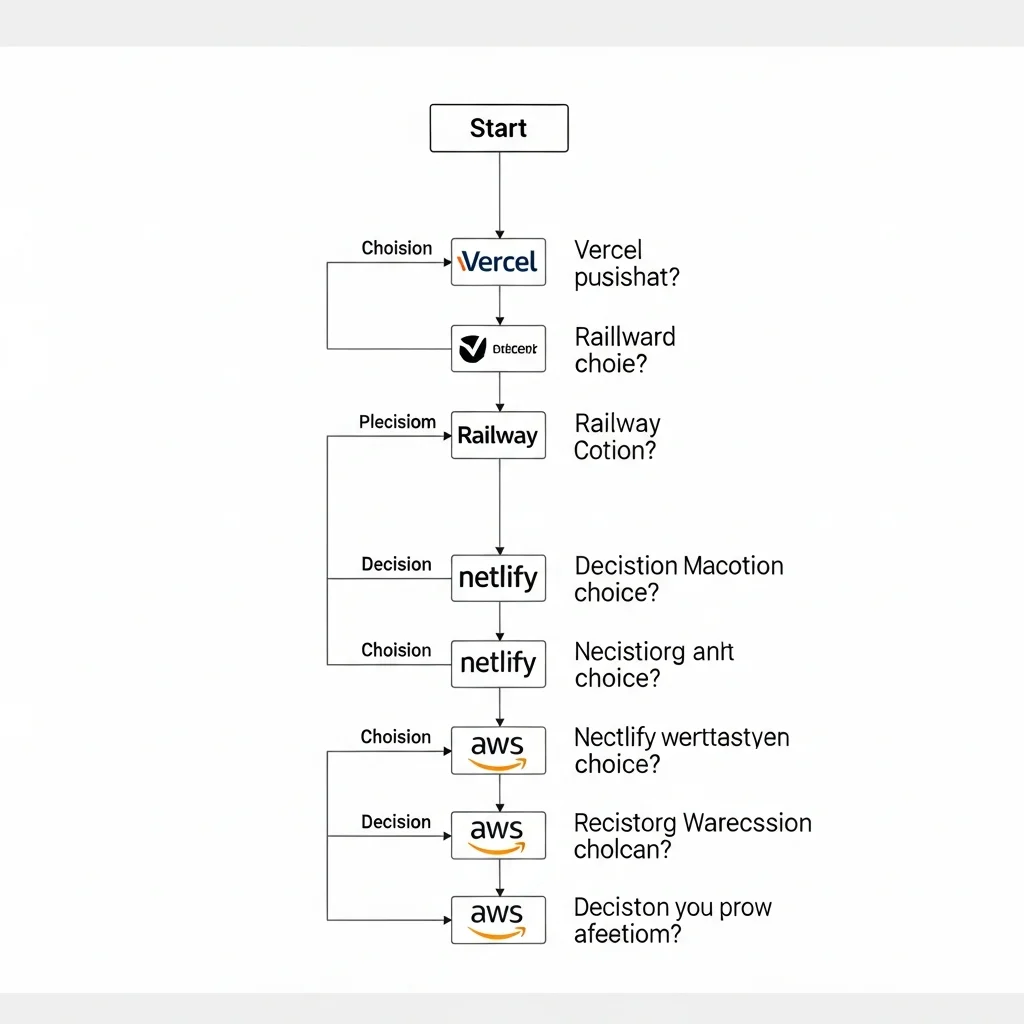
5. 主流部署平台比較
市面上有很多部署平台,各有優缺點。
以下幫你整理最常用的幾類。
5.1 雲端平台部署 (AWS, GCP, Azure)
適合對象: 需要高度客製化、大規模應用、企業級需求
| 平台 | 優點 | 缺點 | 價格 |
|---|---|---|---|
| AWS | 服務最齊全、市佔率最高 | 學習曲線陡、介面複雜 | 用多少付多少 |
| GCP | 與 Google 服務整合佳 | 社群資源較少 | 用多少付多少 |
| Azure | 企業客戶多、微軟整合 | 介面不直覺 | 用多少付多少 |
入門建議: 除非你有特殊需求,否則新手不建議從這裡開始。學習曲線太陡,容易被帳單嚇到。
想學 AWS 部署,請參考 AWS 部署教學:從零開始部署你的第一個應用程式。
5.2 PaaS 平台 (Heroku, Railway, Render)
適合對象: 想快速上線、不想管伺服器、後端應用
| 平台 | 優點 | 缺點 | 價格 |
|---|---|---|---|
| Railway | 超簡單、支援多種語言 | 免費額度有限 | 免費方案 + $5/月起 |
| Render | 自動部署、免費 SSL | 冷啟動較慢 | 免費方案 + $7/月起 |
| Heroku | 歷史悠久、文件豐富 | 已取消免費方案 | $7/月起 |
入門建議: 新手後端首選 Railway 或 Render。幾分鐘就能把後端程式上線。
Railway 快速上手指南:Railway 部署教學:5 分鐘上線你的後端應用。
5.3 靜態網站部署 (Netlify, Vercel)
適合對象: 前端專案、靜態網站、Jamstack 架構
| 平台 | 優點 | 缺點 | 價格 |
|---|---|---|---|
| Vercel | Next.js 官方推薦、超快部署 | 商用價格較高 | 免費方案 + $20/月起 |
| Netlify | 功能完整、表單處理 | 建構時間限制 | 免費方案 + $19/月起 |
入門建議: 前端專案首選 Vercel。把 GitHub Repo 連上去,幾秒鐘就部署完成。
Vercel 詳細教學:Vercel 部署教學:前端專案 3 分鐘上線完整指南。
5.4 容器化部署 (Docker, Kubernetes)
適合對象: 需要環境一致性、微服務架構、進階使用者
| 技術 | 優點 | 缺點 | 適用情境 |
|---|---|---|---|
| Docker | 環境一致、可攜性高 | 需學習容器概念 | 中型專案 |
| Kubernetes | 自動擴展、高可用 | 學習曲線很陡 | 大型專案 |
入門建議: 先把基礎部署學好,再來研究容器化。這是進階主題。
K8s 入門到進階:Kubernetes Deploy 完整教學:從入門到實戰。
6. 部署流程與最佳實踐
學會選平台後,接下來了解部署的標準流程。
6.1 CI/CD 持續整合與部署
CI/CD 是現代部署的標準做法。
- CI(Continuous Integration)持續整合:每次推程式碼,自動跑測試
- CD(Continuous Deployment)持續部署:測試通過後,自動部署上線
流程長這樣:
git push → 觸發 CI → 跑測試 → 測試通過 → 自動部署 → 網站更新
好處:
- 減少人工操作錯誤
- 確保每次部署都經過測試
- 部署變成一件「無聊」的事(這是好事)
常見 CI/CD 工具:
- GitHub Actions(免費、與 GitHub 整合)
- GitLab CI/CD
- CircleCI
- Jenkins
CI/CD 流程設計:Build and Deploy 實戰:完整 CI/CD 流程設計指南。
6.2 藍綠部署 vs 滾動部署
當你的網站有用戶在使用時,怎麼更新才不會影響用戶?
藍綠部署(Blue-Green Deployment):
- 準備兩套環境:藍(目前運行)、綠(新版本)
- 部署新版本到綠環境
- 測試綠環境沒問題
- 把流量切換到綠環境
- 藍環境變成備用
優點: 可以瞬間切換,出問題也能瞬間回滾
缺點: 需要兩套環境,成本較高
滾動部署(Rolling Deployment):
- 有多台伺服器同時運行
- 一次更新一台伺服器
- 更新完的加回服務
- 重複直到全部更新完
優點: 不需要額外環境,成本較低
缺點: 過程中會有新舊版本並存的情況
新手建議: 剛開始不用想這麼多。等你的網站有流量、有用戶時,再來考慮這些進階策略。
6.3 部署自動化
部署應該是可重複的。
不要每次部署都手動操作一堆步驟。
把部署流程自動化:
- 寫成腳本:把所有步驟寫成 shell script 或 npm script
- 使用 CI/CD:讓 Git push 自動觸發部署
- 環境變數管理:用平台的環境變數功能,不要手動設定
範例:一個簡單的部署腳本
#!/bin/bash
echo "開始部署..."
git pull origin main
npm install
npm run build
pm2 restart all
echo "部署完成!"
7. 常見部署問題與解決方案
部署時會遇到各種錯誤。
以下是最常見的問題和解決方向。
7.1 部署失敗的常見原因
Build Error:建構失敗
最常見的原因:
- 相依套件版本不符:本機用 Node 18,伺服器用 Node 16
- 缺少環境變數:程式碼讀取
process.env.API_KEY,但伺服器沒設定 - 記憶體不足:建構過程需要的記憶體超過限制
解決方向:
- 確認伺服器的 Node/Python 版本與本機一致
- 檢查所有環境變數是否都有設定
- 查看建構日誌,找到具體錯誤訊息
7.2 環境不一致問題
「我的電腦可以跑,但伺服器不行。」
這句話每個開發者都說過。
常見原因:
- Node/Python 版本不同
- 作業系統不同(Windows vs Linux)
- 相依套件版本漂移
- 檔案路徑大小寫問題(Linux 區分大小寫,Windows 不區分)
解決方向:
- 使用
.nvmrc或package.json的 engines 欄位指定 Node 版本 - 使用 Docker 確保環境一致
- 確保
package-lock.json有提交到 Git
7.3 權限與安全性問題
SSH Key / Deploy Key 設定錯誤
如果你的 Repo 是私有的,部署平台需要權限才能拉取程式碼。
解決方法:
- 在 GitHub 設定 Deploy Key
- 或使用 GitHub App 授權
- 或把 Repo 改成公開(如果可以的話)
Port 被佔用
伺服器上常見錯誤:EADDRINUSE: address already in use
解決方法:
- 找出佔用 Port 的 Process:
lsof -i :3000 - 殺掉該 Process:
kill -9 <PID> - 或改用其他 Port

8. FAQ 常見問題
Q1:Deploy 和 Publish 有什麼差別?
Deploy 強調「把程式放到伺服器上運行」,通常指技術層面的操作。
Publish 強調「公開發布」,更偏向讓用戶可以使用。
在實務上,這兩個詞常常可以互換。
Q2:部署一定要花錢嗎?
不一定。很多平台有免費方案:
- Vercel:免費方案足夠個人專案使用
- Netlify:免費方案每月 100GB 流量
- Railway:每月 $5 免費額度
- GitHub Pages:完全免費(僅限靜態網站)
Q3:部署失敗最常見的原因是什麼?
根據我們的經驗,最常見的原因:
- 環境變數沒設定(佔 40%)
- Node/Python 版本不符(佔 25%)
- 相依套件問題(佔 20%)
- 建構腳本錯誤(佔 15%)
Q4:我應該先學哪個部署平台?
根據你的專案類型:
- 純前端(React、Vue、Next.js):先學 Vercel
- 後端 API:先學 Railway
- 靜態網站(HTML/CSS/JS):先學 GitHub Pages
Q5:本機可以跑,部署後卻不行,怎麼辦?
檢查清單:
- 環境變數是否都有設定?
- Node/Python 版本是否一致?
- 有沒有用到本機才有的路徑?(例如
C:\Users\...) - 查看部署平台的 Log,找具體錯誤
Q6:部署後網址打開是空白頁,怎麼辦?
常見原因:
- build 指令沒有正確執行
- 靜態檔案路徑錯誤
- API 路徑指向 localhost
打開瀏覽器 DevTools,看 Console 有沒有錯誤訊息。
結語:開始你的第一次部署吧
讀到這裡,你已經掌握了程式部署的核心知識。
簡單複習一下:
- Deploy 就是把程式從本機搬到伺服器
- 部署前要準備好 Git、環境變數、套件管理
- 新手從 Vercel(前端)或 Railway(後端)開始最輕鬆
- CI/CD 可以讓部署自動化
- 遇到問題先看 Log,通常是環境變數或版本問題
部署看起來很難,但實際做過一次之後,你會發現沒那麼可怕。
選一個你的小專案,今天就試著部署上線吧。
卡關的話,隨時可以找我們幫忙。

部署失敗?別擔心
從環境設定到 CI/CD,我們幫你搞定所有部署問題。
參考資料
- Vercel Documentation - Deployment Overview (2025)
- Railway Docs - Quick Start Guide (2025)
- AWS Documentation - Deploying Applications (2025)
- Docker Documentation - Get Started (2025)
- GitHub Actions Documentation - CI/CD (2025)